Como comprimir um vídeo para e-mail
Diminua um vídeo até ele caber como anexo de e-mail, sem upload e sem instalar nada.
Para comprimir um vídeo para e-mail, abra o Edit Videos pelo botão desta página: ele já vem com o tamanho ajustado para 20 MB, abaixo dos 25 MB que o Gmail e o Outlook.com aceitam. Escolha o vídeo, veja na linha acima de “Exportar vídeo” com que resolução ele vai ficar, exporte, salve e anexe o arquivo. Se o vídeo for longo, muitas vezes um link resolve melhor, e esta página explica quando.
Passos
- Clique no botão desta página. Ele abre o Edit Videos com o tamanho já ajustado para 20 MB.
- Clique em “Escolha um vídeo, áudio ou imagem” e selecione o vídeo que você quer enviar.
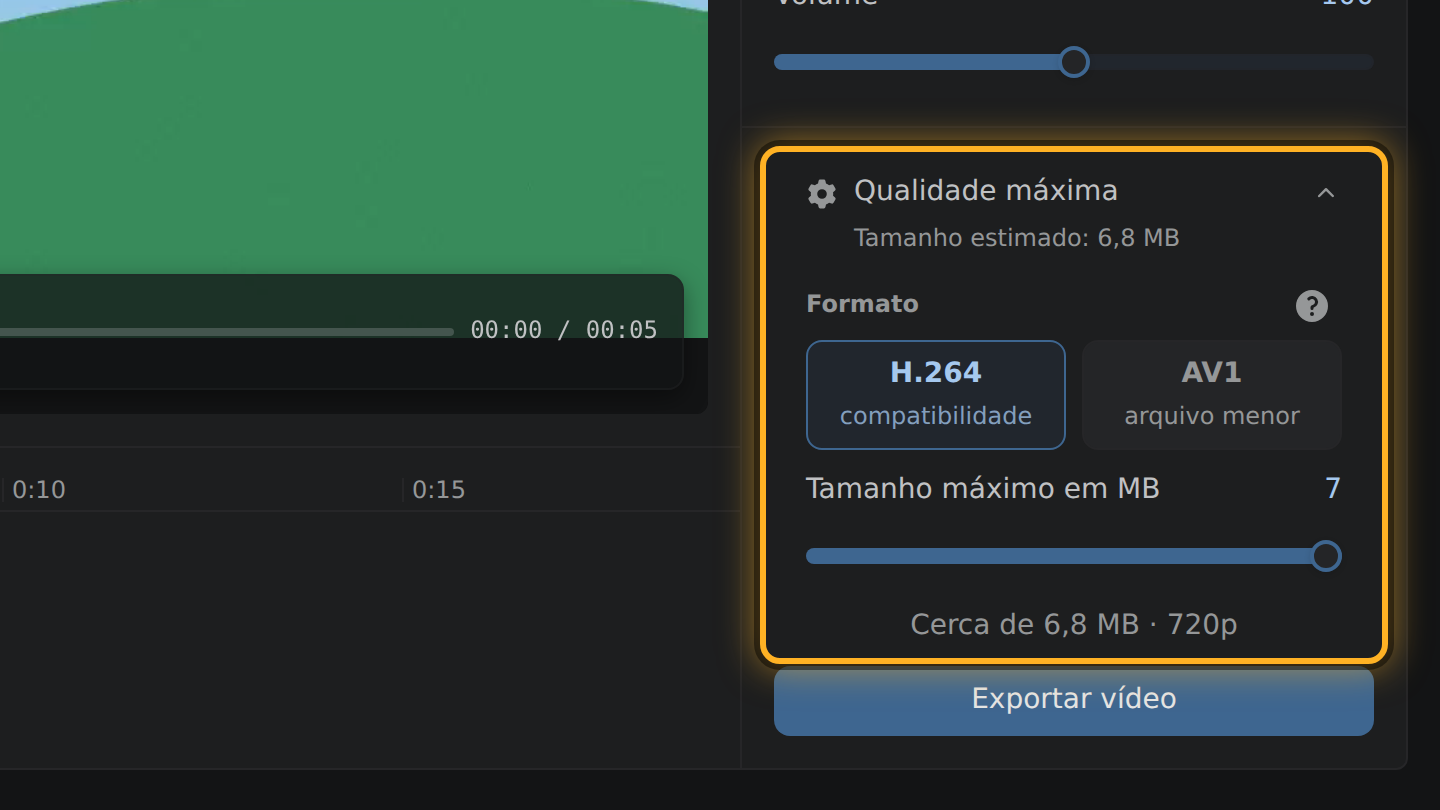
- Olhe logo acima do botão “Exportar vídeo”. Ali, a linha de tamanho diz mais ou menos quantos MB o arquivo vai ter e em que resolução, como 720p.
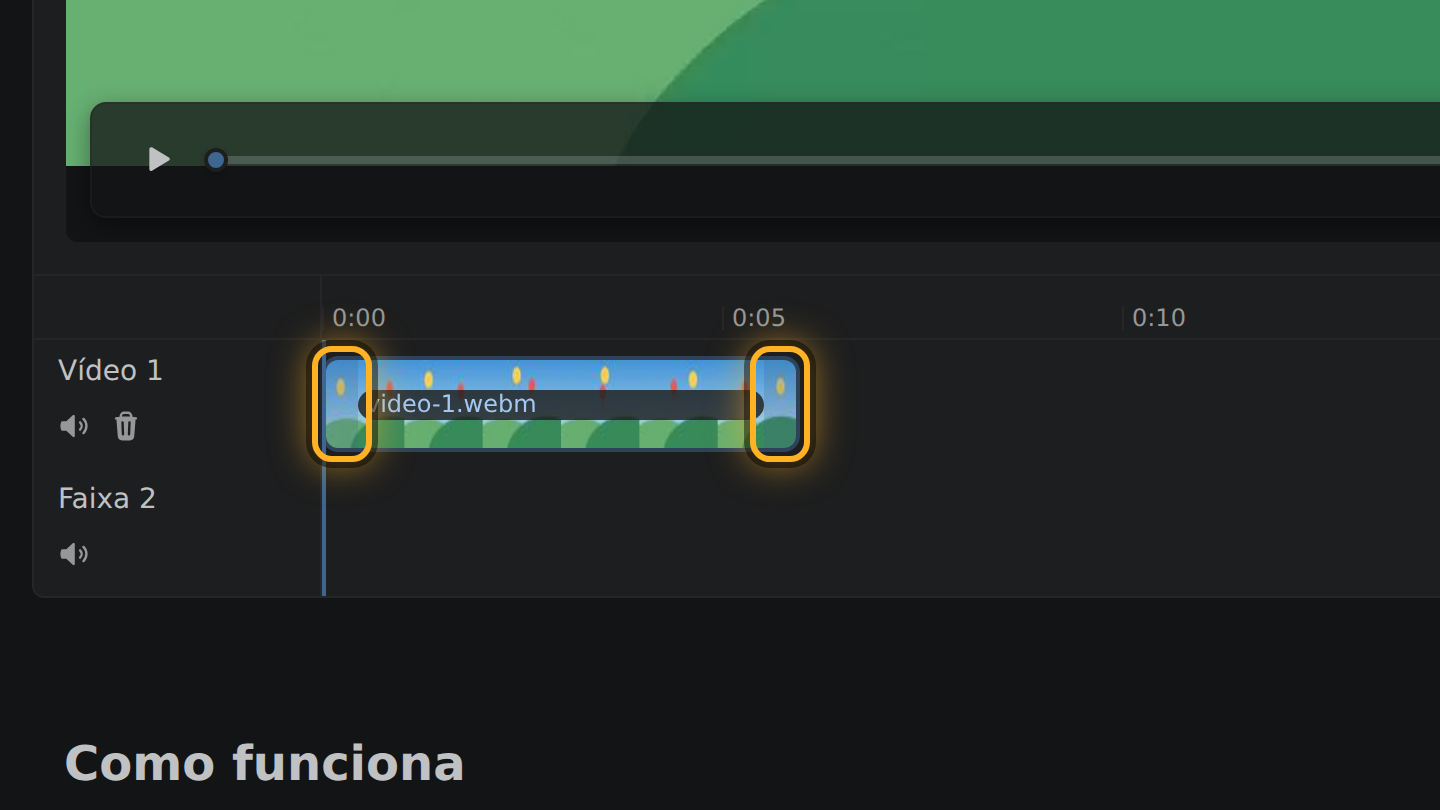
- Se a linha pedir para cortar, arraste as pontas da barra do vídeo para dentro, na linha do tempo, até ele caber.
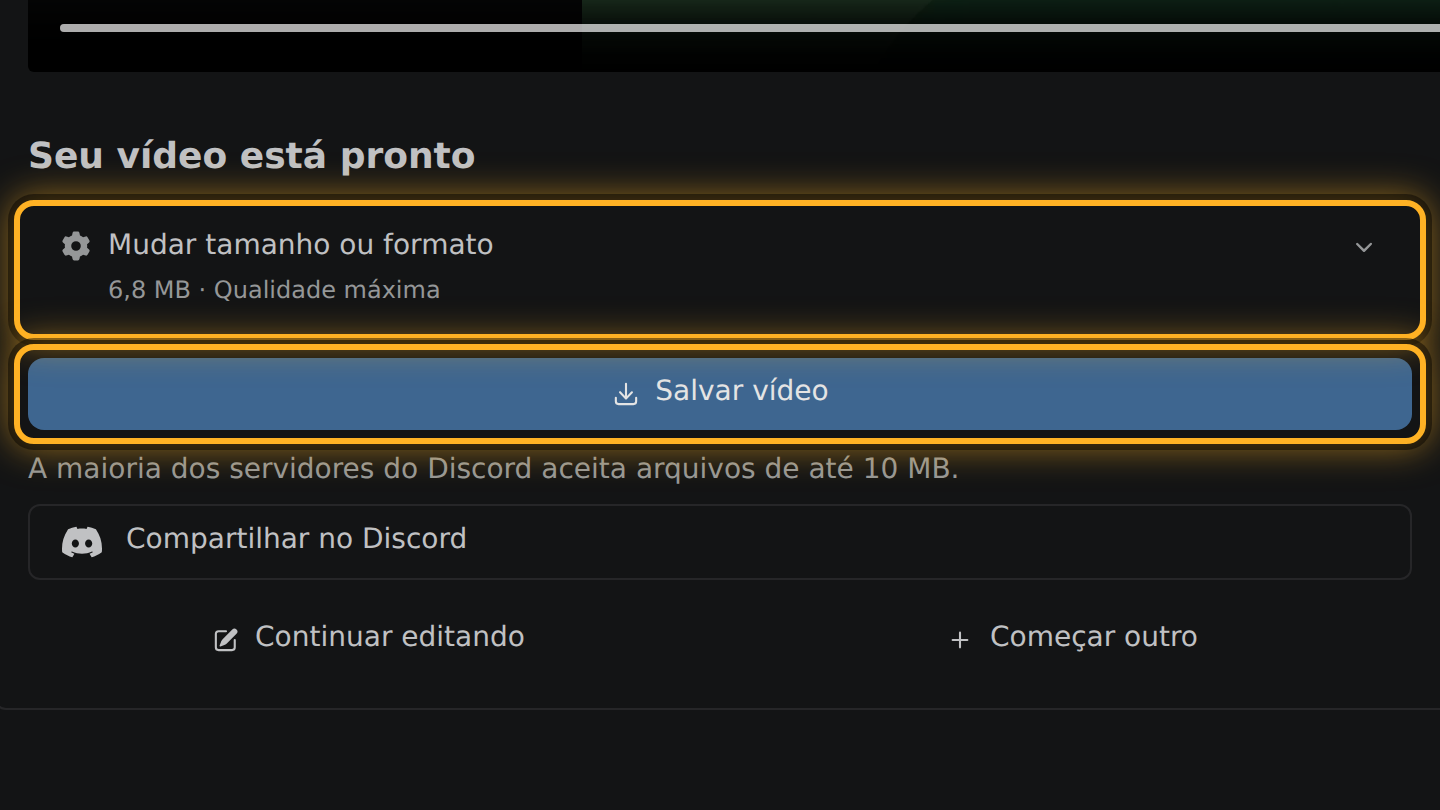
- Clique em “Exportar vídeo”, confira o tamanho na tela seguinte e clique em “Salvar vídeo”. Depois é só anexar o arquivo salvo ao e-mail.
Por que 25 MB não são bem 25 MB
Os dois grandes serviços falam em 25 MB: era o que diziam as páginas de ajuda deles quando conferimos, em 1º de novembro de 2026. Esse é o tamanho que o seu lado consegue enviar. Só que a mensagem ainda precisa entrar na caixa de entrada de quem recebe, e o servidor de uma empresa ou de uma escola pode aceitar menos que os dois, sem avisar você antes do envio.
Além disso, o e-mail transporta o anexo em forma de texto, e com isso ele fica cerca de um terço maior no caminho. Alguns servidores medem a mensagem já com esse aumento. Por isso 20 MB é um ponto de partida seguro, não uma garantia. Se o e-mail voltar sem ser entregue, exporte de novo com 18 MB: somando o terço, o arquivo chega com uns 24.
Quando vale mais a pena mandar um link
Quando o arquivo passa de 25 MB, o Gmail deixa de anexar: ele põe o arquivo no Google Drive e manda um link. O Outlook.com oferece o OneDrive, que compartilha arquivos de até 2 GB. Com o link, o vídeo mantém a imagem original, e quem recebe pode assistir no navegador, sem baixar nada. Prefira o link para tudo o que for longo, ou quando a pessoa vai querer o vídeo com a qualidade toda, para editar ou guardar.
Já o anexo leva vantagem quando quem recebe não deveria depender de uma conta nem de um link que ainda funcione: o arquivo fica no próprio e-mail, abre sem internet e continua funcionando quando, um ano depois, você resolve arrumar a sua nuvem. Para um vídeo curto enviado a um cliente, a um professor ou a um parente, o anexo costuma compensar mais.
Como fazer caber um vídeo mais longo
Dos limites mais comuns, o do e-mail é o mais apertado, então aqui a duração pesa mais do que em qualquer outro lugar. Um vídeo de mais ou menos um minuto cabe em 20 MB com a resolução original. Se for mais longo, ele cai para 720p e depois para 480p, e a linha de tamanho mostra em qual resolução ficou antes de você exportar. Passando de uns cinco minutos, o editor pede para você cortar.
Também dá para dividir um vídeo longo em dois e-mails. Corte o vídeo para ficar só com a primeira metade, exporte e salve; depois clique em “Continuar editando”, arraste as pontas até a segunda metade e exporte de novo. Como cada arquivo tem os 20 MB inteiros só para ele, as duas partes ficam com uma imagem melhor do que ficariam juntas num arquivo só.
Informações úteis
- O botão ajusta o tamanho para 20 MB, menos que os 25 MB informados pelos dois serviços abaixo. A diferença fica de folga para o que a mensagem acrescenta e para um servidor mais rígido do outro lado.
- A linha de tamanho mostra com que resolução o vídeo fica naquele tamanho. Assim, antes de exportar, você já vê o que perde com um arquivo menor.
- O resultado é um arquivo MP4. Para chegar nele, o seu vídeo não é enviado pela internet: o navegador faz o trabalho no seu próprio aparelho.
- Se o vídeo for longo demais para caber em 20 MB com uma imagem que ainda valha a pena assistir, o editor avisa quanto cortar, em vez de gerar um arquivo que não cabe.
O que os serviços dizem
- Segundo a ajuda do Google, o limite de anexos numa conta pessoal do Gmail é de 25 MB; acima disso, o Gmail tira o anexo e manda o arquivo como link do Google Drive. support.google.com, conferido em 1 de novembro de 2026
- A ajuda da Microsoft informa que o limite para arquivos anexados no Outlook.com é de 25 MB, e que arquivos compartilhados pelo OneDrive podem ter até 2 GB. support.microsoft.com, conferido em 1 de novembro de 2026
Perguntas
E se o vídeo for longo demais para mandar por e-mail?
Mande um link em vez do arquivo: coloque o vídeo no seu próprio serviço de nuvem e compartilhe de lá.
O vídeo vai perder qualidade?
Pouco ou muito, depende de quanto o arquivo precisa encolher. O editor mostra o nível de qualidade e a resolução antes de você exportar, e, se você cortar o vídeo primeiro, ele perde menos.
Por que 20 MB e não 25?
Para deixar uma folga, por causa da codificação do e-mail e do servidor de quem recebe. Se quiser outro valor, é só arrastar o controle de tamanho.
Quem recebe vai conseguir abrir o vídeo?
Quase sempre. O arquivo é um MP4 com vídeo em H.264, que roda em celulares, em computadores e na pré-visualização da maioria dos apps de e-mail. Para e-mail, deixe o seletor “Formato” em H.264, porque não dá para saber onde a pessoa vai abrir o vídeo.

Thiago Vitorino lidera a Edit Videos Team. Seus artigos partem de 22 anos construindo para a web, com TypeScript, Rust e desempenho de front-end.
Mais guias
Corte o seu highlight direto no navegador, de um jeito super fácil e sem enviar nada para servidores que você não conhece.
Tire a enrolação do começo e do fim de uma gravação de tela, ou aquela pausa no meio, antes de mandar o vídeo para alguém.
Corte o vídeo ou escolha quantos megabytes ele vai ter, e ele fica pequeno o suficiente para você mandar pelo app de mensagens.