Como cortar vídeos do Google Drive, Dropbox ou OneDrive
Tem um vídeo no Dropbox, no Google Drive ou no OneDrive? Corte no próprio navegador, sem upload e sem precisar criar conta.
Para cortar um vídeo que está na nuvem, primeiro baixe o arquivo para o celular ou o computador. Depois é só abrir esse arquivo no Edit Videos, cortar e salvar. O Edit Videos nunca acessa a sua conta na nuvem, então o vídeo só faz um caminho: da nuvem para o seu aparelho, e para ali.
Passos
- Baixe o vídeo da nuvem para o seu aparelho: abra o arquivo no serviço e procure a opção de baixar.
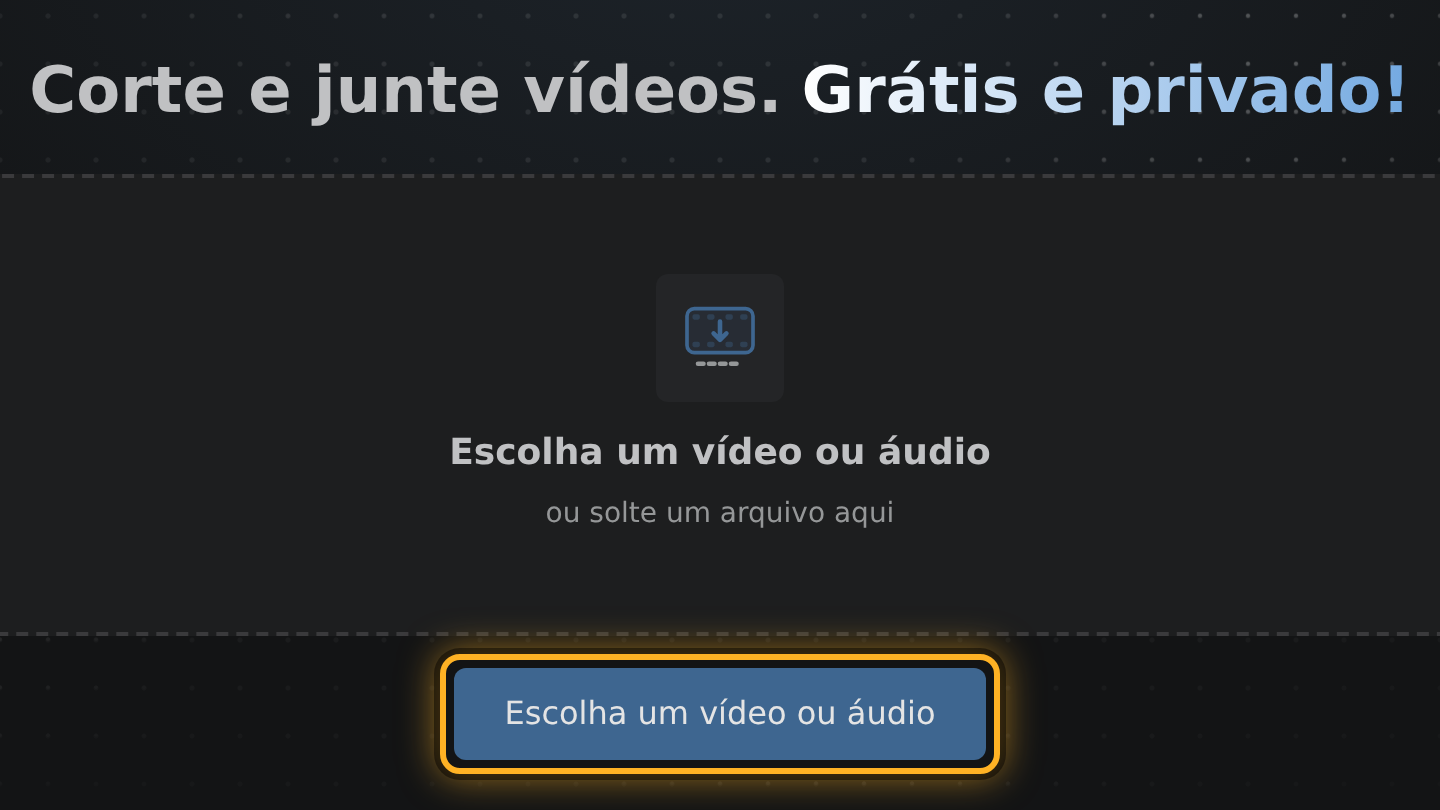
- Abra o Edit Videos, clique em “Escolha um vídeo, áudio ou imagem” e selecione o vídeo que você baixou.
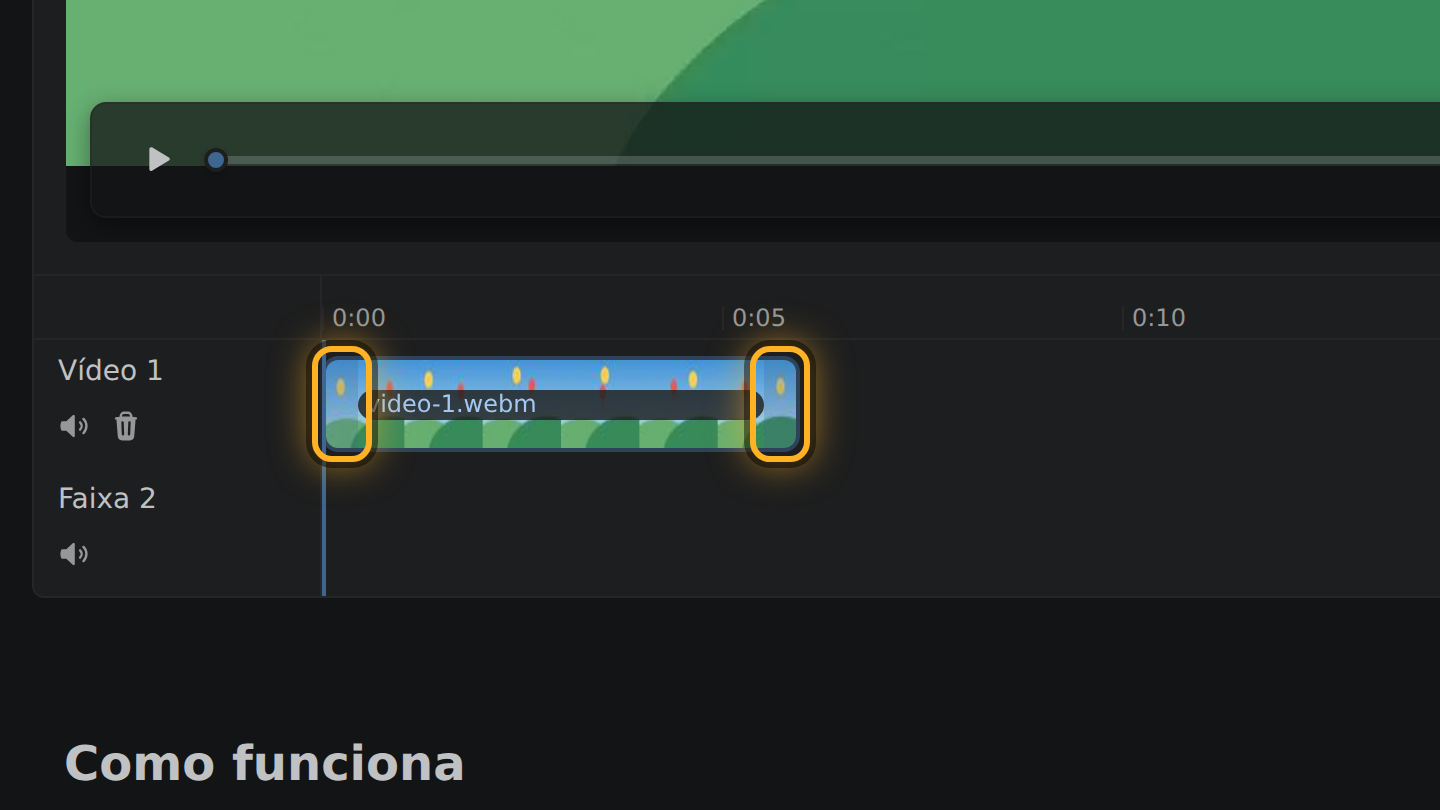
- Embaixo da prévia fica a linha do tempo, e nela o vídeo aparece como uma barra. Puxe a ponta esquerda até o início do trecho que você quer e a outra ponta até o fim dele.
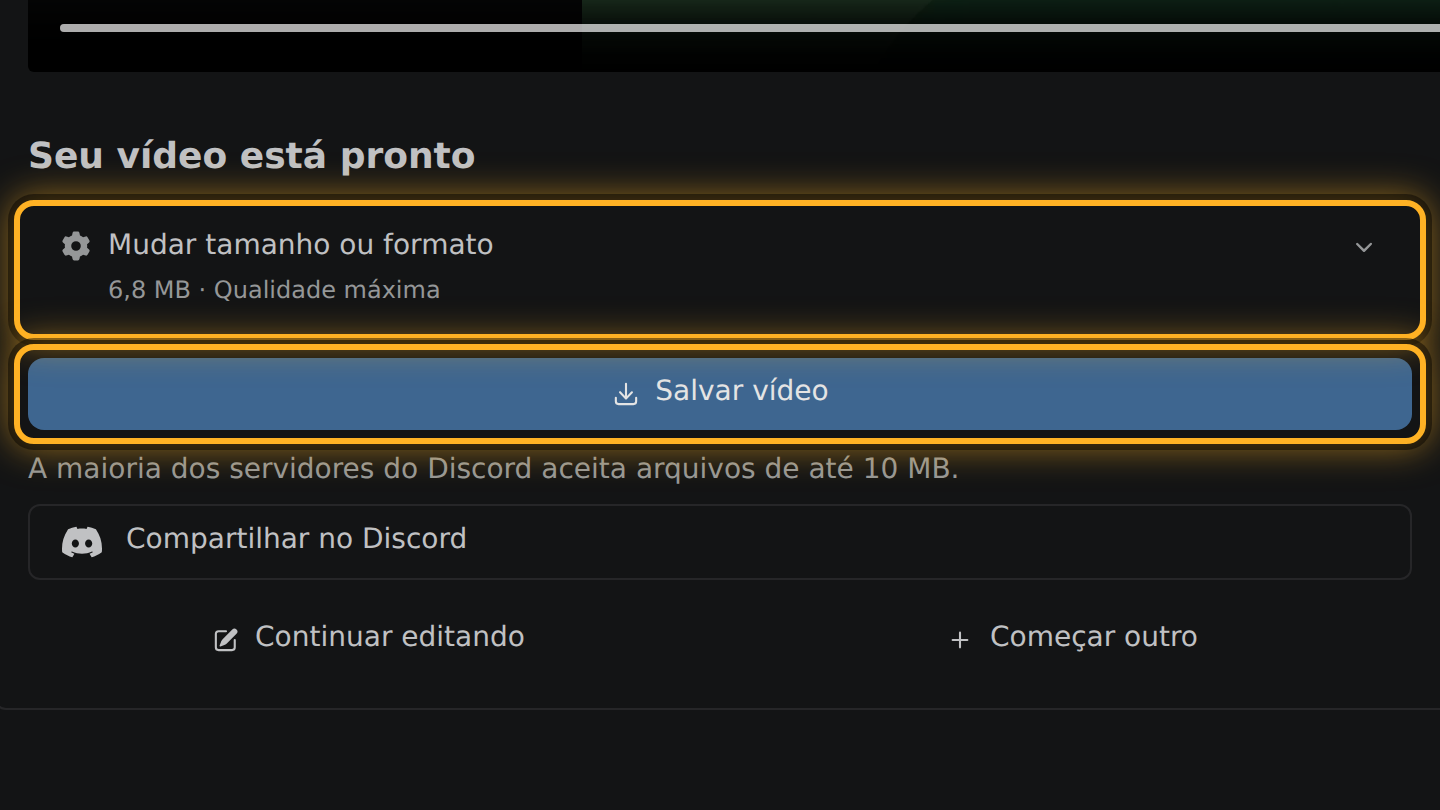
- Clique em “Exportar vídeo” e depois em “Salvar vídeo”. Se quiser o corte de volta na nuvem, é só enviar o arquivo você mesmo.
Como trazer o arquivo para o seu aparelho
É aqui que muita gente se enrola. Um vídeo que aparece no Google Drive, no Dropbox ou no iCloud pode nem estar no seu aparelho: muitas vezes, o que está ali é só uma prévia. O corte precisa do arquivo completo, então comece baixando o vídeo.
No computador, abra o serviço no navegador, encontre o vídeo e use a opção de baixar: ele vai parar na pasta Downloads. Se você usa o app de computador do serviço com uma pasta sincronizada, um vídeo marcado para ficar disponível neste aparelho já é um arquivo comum dentro dela.
No celular, abra o app do serviço e salve ou exporte o vídeo para o aparelho. Se ele for para as fotos, você o encontra ao escolher pela galeria; se for para os arquivos, ele aparece lá. Atenção: um celular que guarda as fotos na nuvem pode ter só uma cópia menor do vídeo até baixar a versão completa.
Espaço livre no aparelho
Antes de baixar, confira quanto espaço sobra. Precisa caber o original e também a cópia cortada, que pesa na proporção do que você mantém: com metade da duração, ela fica com cerca da metade dos megabytes. Sozinho, um vídeo 4K longo pode ocupar vários gigabytes.
Como devolver o vídeo cortado para a nuvem
O vídeo cortado é salvo como um arquivo novo, junto dos seus downloads, com o mesmo nome do original mais -editado no fim. Para colocar na nuvem, envie pelo app ou pelo site do serviço, como faria com qualquer outro arquivo. E só apague o original depois de conferir que o novo abre e roda direitinho.
Mandar o vídeo de volta é uma decisão sua, e quem faz isso é você: o Edit Videos não envia nada por conta própria. Por isso, o original e o resultado ficam separados até você escolher qual manter.
Informações úteis
- O Edit Videos abre arquivos que estão no seu aparelho. Ele não entra em nenhum desses serviços e, por isso, não tem como chegar aos arquivos da sua nuvem: quem traz o arquivo é você.
- O vídeo cortado é um arquivo novo. O original fica do jeito que está na nuvem, a não ser que você o substitua.
- Nada sai do seu aparelho: o vídeo é lido ali mesmo, venha de onde vier.
- O Edit Videos é útil quando o corte do próprio serviço não dá conta: um vídeo acima dos limites dele, por exemplo, ou um que você pode baixar, mas não editar.
O que os serviços dizem
- Segundo a ajuda do Dropbox, a edição de vídeo dele só funciona no dropbox.com, em vídeos com menos de 1 GB e menos de dez minutos, e dá para salvar uma cópia ou substituir o original. help.dropbox.com, conferido em 21 de outubro de 2026
- Segundo a ajuda do Google, dá para cortar um vídeo do Drive abrindo no Google Vids e baixando o resultado em MP4; os clipes têm limite de 35 minutos e 4 GB. support.google.com, conferido em 21 de outubro de 2026
- Segundo a ajuda da Microsoft, cortar no player de vídeo do OneDrive esconde partes do vídeo para quem assiste, mas o arquivo original não muda; só dá para esconder 5 partes, e é preciso ter acesso de edição e estar numa organização que ativou o recurso. support.microsoft.com, conferido em 21 de outubro de 2026
Perguntas
Dá para abrir um arquivo direto da nuvem no Edit Videos?
Não. Ele só trabalha com arquivos que estão no seu aparelho, então baixe o vídeo antes.
O vídeo cortado vai substituir o original?
Não. A exportação gera um arquivo novo. Você mesmo envia esse arquivo para a nuvem e decide se guarda ou apaga o original.
É melhor usar o corte do próprio serviço ou o Edit Videos?
Se o corte que você quer cabe no que o serviço permite, use o dele: assim você nem precisa baixar nada. Quando não couber, use o Edit Videos.
Dá para fazer tudo isso no celular?
Dá, sim. Salve o vídeo do app do serviço no celular, entre no Edit Videos pelo navegador do celular e escolha o arquivo. A cópia cortada fica salva no celular, pronta para você enviar de novo.

Thiago Vitorino lidera a Edit Videos Team. Seus artigos partem de 22 anos construindo para a web, com TypeScript, Rust e desempenho de front-end.
Mais guias
Corte o seu highlight direto no navegador, de um jeito super fácil e sem enviar nada para servidores que você não conhece.
Tire a enrolação do começo e do fim de uma gravação de tela, ou aquela pausa no meio, antes de mandar o vídeo para alguém.
Corte o vídeo ou escolha quantos megabytes ele vai ter, e ele fica pequeno o suficiente para você mandar pelo app de mensagens.