Como remover o áudio de um vídeo
Tire o som de um vídeo no navegador. A imagem fica como está.
Veja como remover o áudio de um vídeo de forma fácil, privada (sem upload!) e grátis. O Edit Videos é a ferramenta online gratuita que nossa equipe mantém para você tirar o som de vídeos e muito mais. Siga os passos abaixo.
Passos
- Abra o Edit Videos, clique em “Escolha um vídeo ou áudio” e escolha o vídeo que você quer sem som.

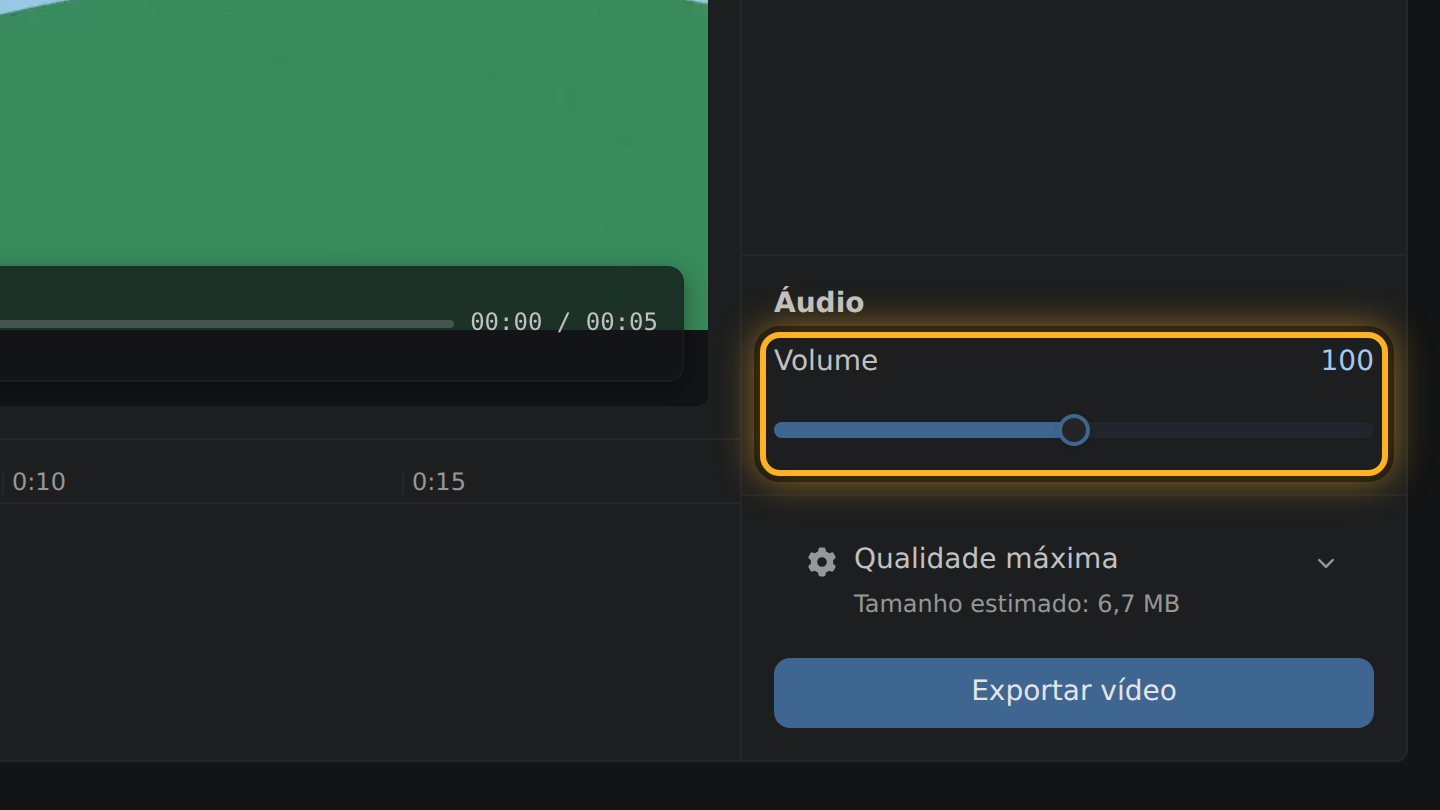
- Em “Áudio”, arraste o controle “Volume” até o zero.
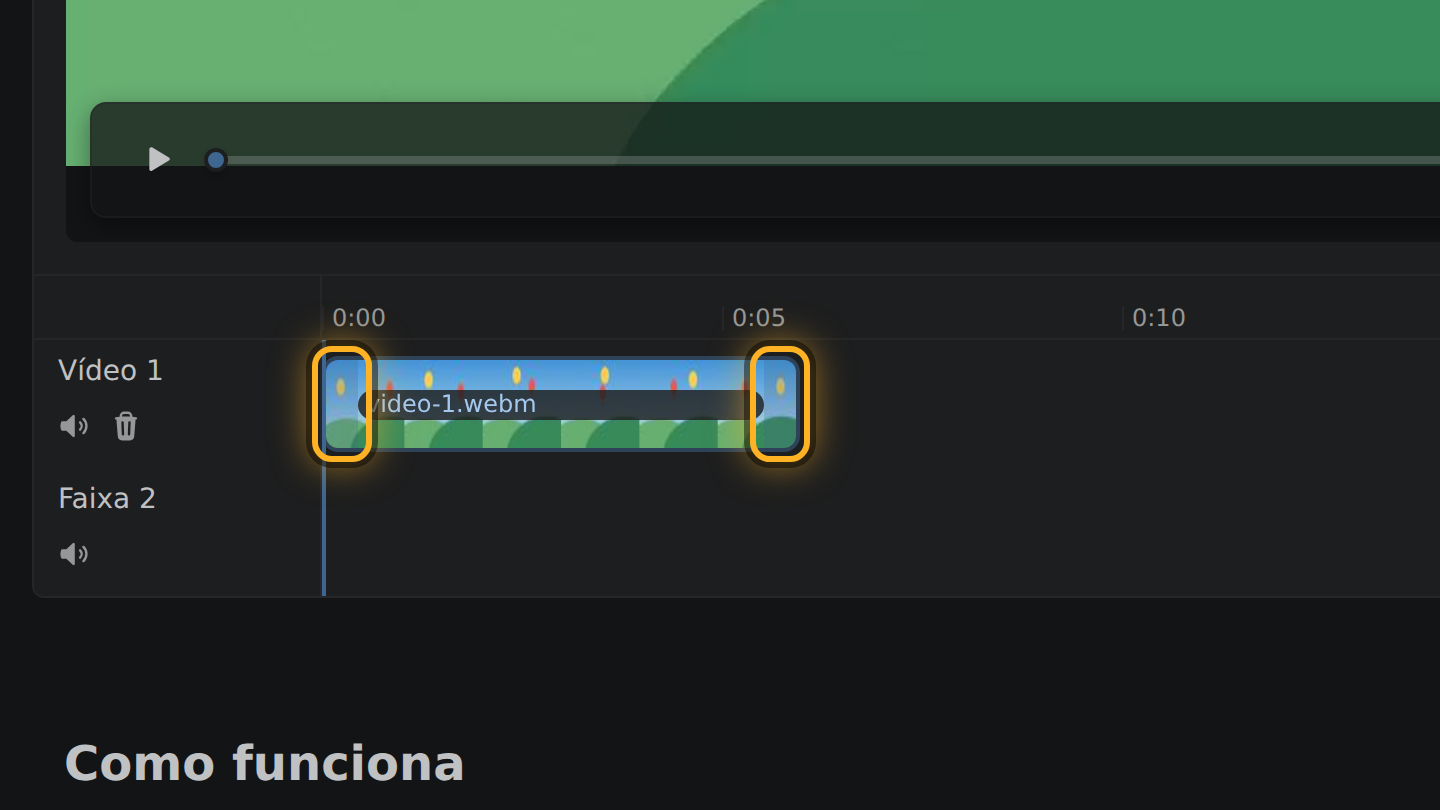
- Para deixar o vídeo mais curto também, encontre a barra dele na linha do tempo, a faixa embaixo do vídeo, e arraste as pontas da barra para dentro.
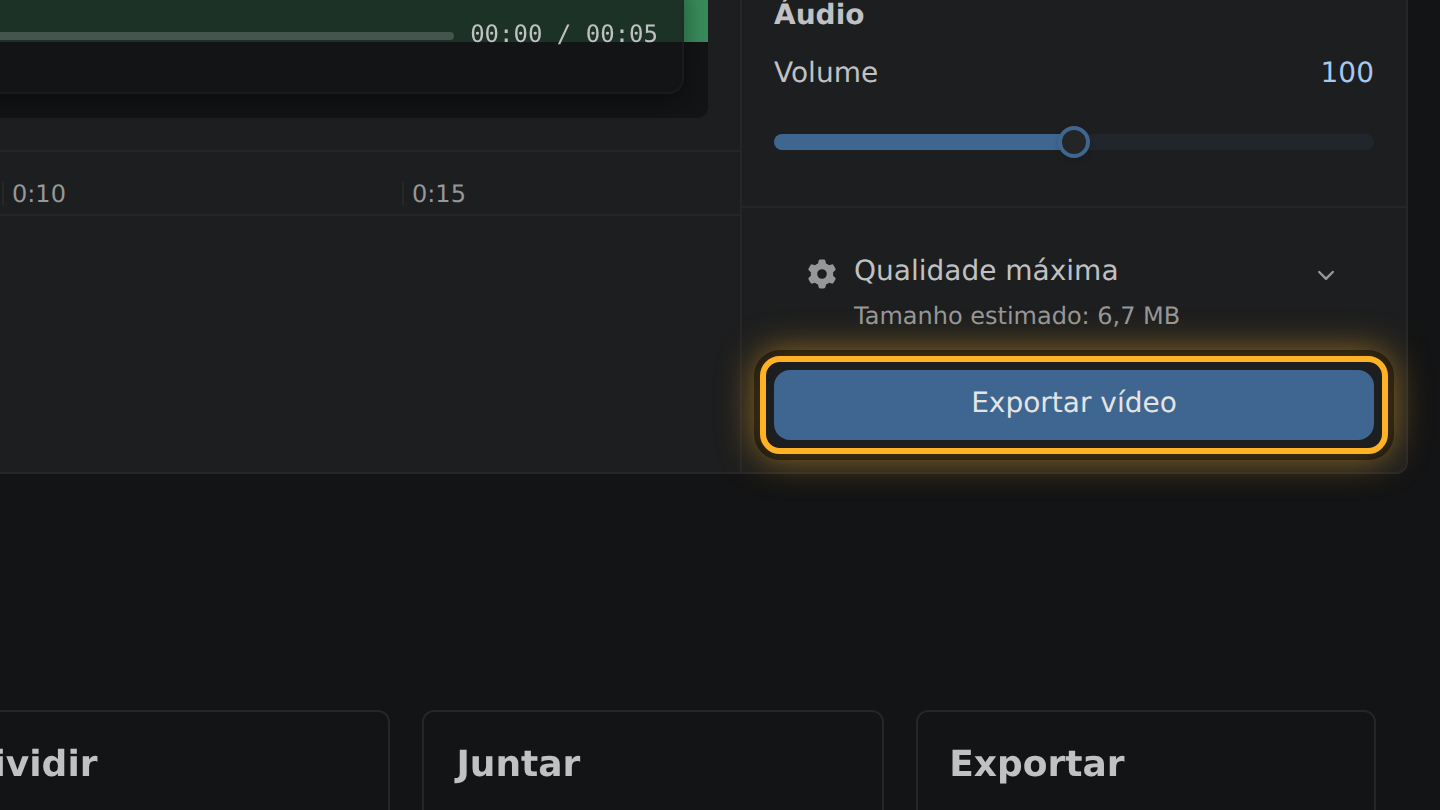
- Clique em “Exportar vídeo” e depois em “Salvar vídeo”.
O que saber
- No zero, o som é tirado do arquivo. O MP4 que você salva não tem som nenhum, e não uma faixa em silêncio.
- Tirar o som, por si só, não codifica a imagem de novo.
- O zero remove todo o som do projeto, inclusive os arquivos de áudio que você adicionou.
- Para silenciar uma faixa e manter as outras, use o botão de silenciar dessa faixa na linha do tempo.
Perguntas
Posso trocar o som por um meu?
Sim. Silencie a faixa do vídeo na linha do tempo, depois clique em “Adicionar vídeo ou áudio” e escolha seu arquivo de áudio. No resultado só se ouve o som que você adicionou, e o que passar do fim da imagem fica de fora.
Tirar o som deixa o arquivo menor?
Sim, no tanto que o som pesava. A tela depois da exportação mostra o tamanho real antes de você salvar.
Posso deixar o vídeo mais baixo em vez de mudo?
Sim. O volume vai de 0% a 200%. Em 100% o som fica como está.

Thiago Vitorino lidera a Edit Videos Team. Seus artigos partem de 22 anos construindo para a web, com TypeScript, Rust e desempenho de front-end.
Mais guias
Corte um vídeo para ficar só a parte que você quer, inteiramente no navegador. Sem upload e sem instalar nada.
Junte dois ou mais clipes de vídeo em um só arquivo, sem upload.
Corte um arquivo MP4 para ficar só a parte que você quer, sem upload e sem instalar programas.