Como diminuir o tamanho de um vídeo
Diminua o tamanho de um vídeo direto no navegador: você escolhe quanto ele vai pesar, sem upload e sem instalar nenhum programa.
Para comprimir um vídeo, abra o arquivo no Edit Videos, clique na linha do tamanho, que fica acima de “Exportar vídeo”, e arraste o controle para baixo até chegar ao tamanho que você quer. Antes de exportar, o editor já mostra a qualidade e a resolução que esse tamanho permite; depois, mostra quanto o arquivo ficou pesando de verdade. O vídeo fica menor ali mesmo no navegador, no seu próprio aparelho, e nunca é enviado pela internet.
Passos
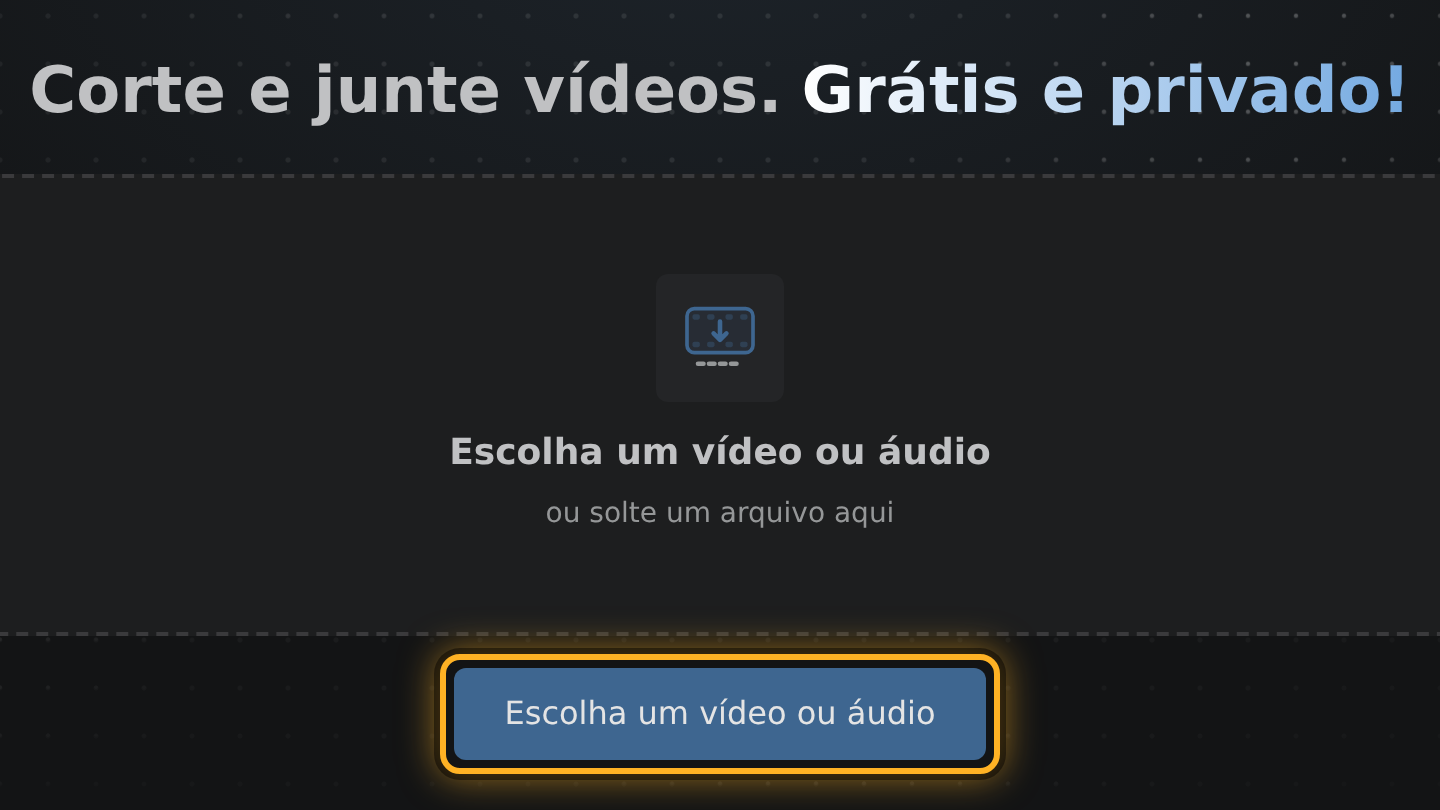
- Abra o Edit Videos, clique em “Escolha um vídeo, áudio ou imagem” e selecione o vídeo que você quer diminuir.
- Logo acima do botão “Exportar vídeo” fica a linha do tamanho. Clique nela para abrir o controle e arraste até o tamanho que você quer. A cada tamanho, a linha mostra a resolução correspondente, como 720p.
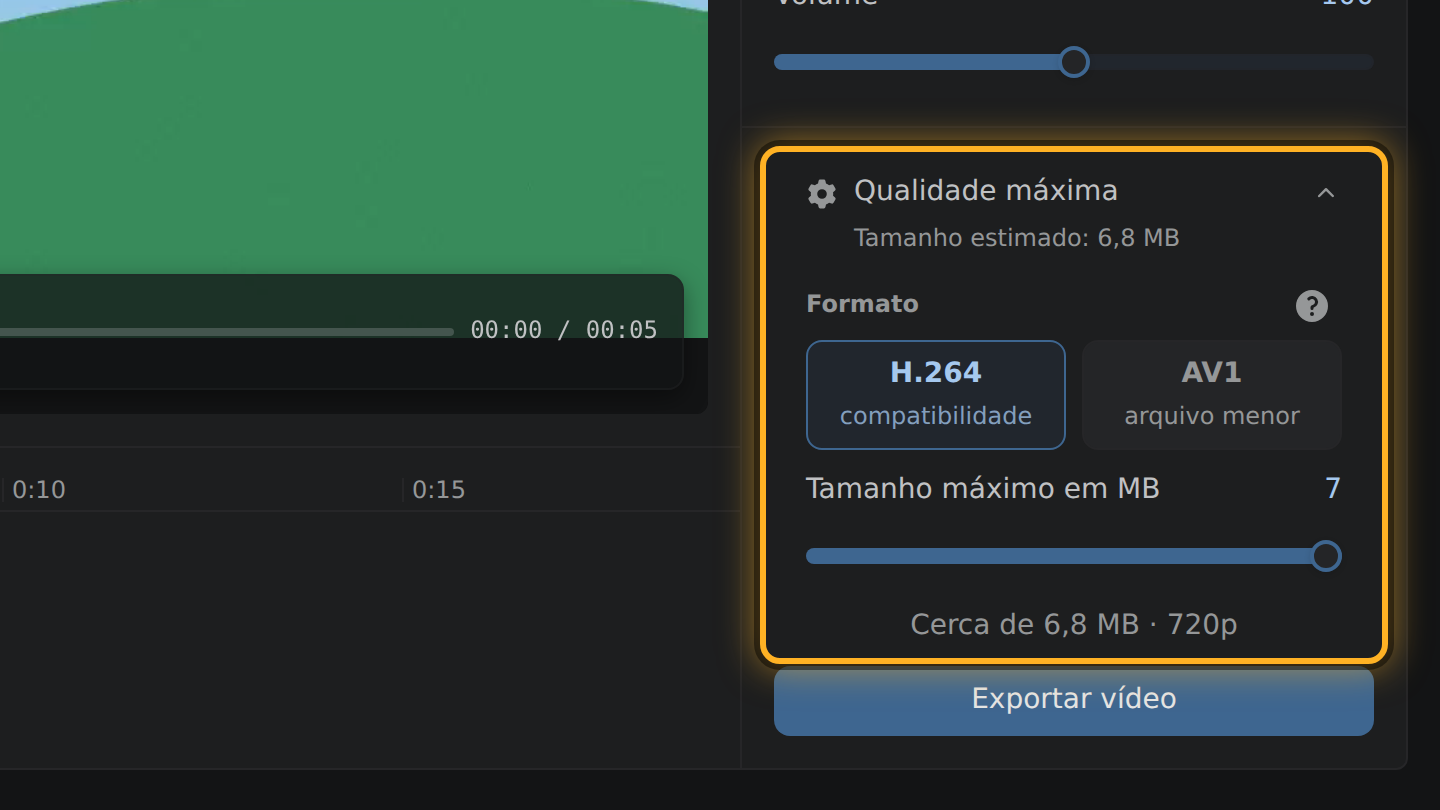
- Veja o nível de qualidade que aparece acima da linha: máxima, alta, média ou baixa. Quanto mais baixo o nível, menor o arquivo.
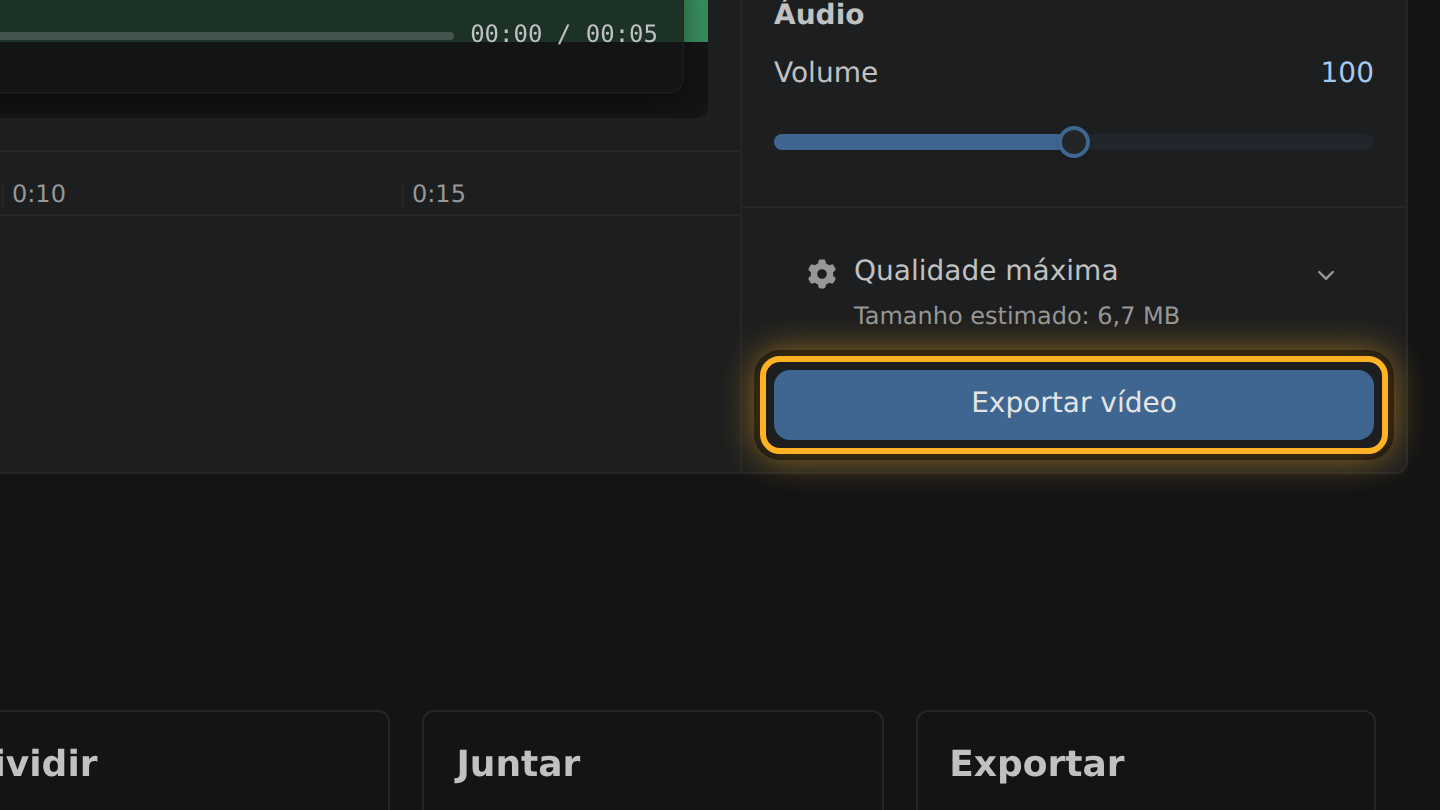
- Clique em “Exportar vídeo” e espere o editor gerar o arquivo.
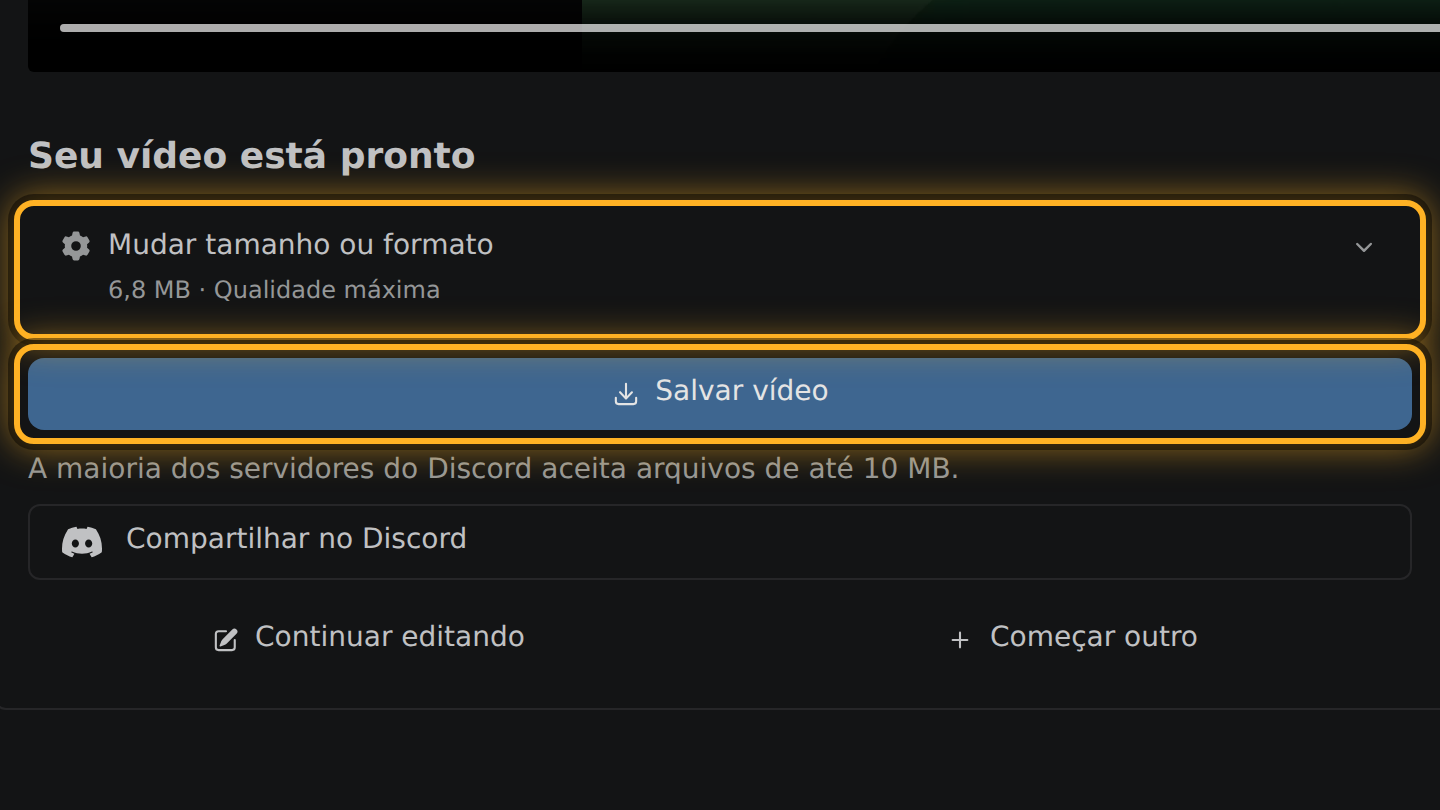
- Na tela seguinte, confira o tamanho real e clique em “Salvar vídeo”.
Tamanho, resolução e qualidade
O tamanho de um arquivo de vídeo é a taxa de bits multiplicada pela duração. A taxa de bits diz quantos bits cada segundo de imagem recebe; então, se a duração não muda, um arquivo menor significa menos bits para cada quadro. A partir de certo ponto, a imagem se desfaz em blocos e fica borrada, e aí o único jeito de diminuir mais sem esse efeito é reduzir a resolução: são menos pixels para dividir os mesmos bits.
O controle cuida dessa troca por você. Ele calcula a taxa de bits que o tamanho escolhido permite e mantém a resolução original do vídeo enquanto essa taxa der conta dela. Quando não dá mais, ele baixa para 1080p, depois para 720p e depois para 480p, e o texto embaixo do controle mostra em que degrau você está, como em “Cerca de 11 MB · 720p”. O controle para no menor tamanho que consegue prometer.
O nível de qualidade, acima da linha do tamanho, indica em que ponto o controle está. “Qualidade máxima” quer dizer que não há tamanho definido: cada clipe é codificado com uma taxa de bits parecida com a que já tinha. Em “Qualidade alta”, a resolução continua a mesma, só que com uma taxa de bits menor. “Qualidade média” aparece quando a resolução já baixou, e “Qualidade baixa”, quando ela é a menor de todas ou o controle está no ponto mais baixo. Você não precisa adivinhar a qualidade: usamos a máxima possível para chegar ao tamanho que você quer.
Como o tamanho final é estimado?
Testamos no Chrome o codificador que a exportação usa, com gravações de câmera cheias de detalhes finos em movimento e com um filme de animação. Sempre que o tamanho pedido estava ao alcance, o arquivo saiu entre 1,8% abaixo e 2,8% acima dele. Mesmo assim, o editor mira em 90% do tamanho que você escolhe: se você pedir 20 MB, a estimativa que aparece é de 18 MB. Essa folga de um décimo cobre os codificadores de celulares e de placas de vídeo que não conseguimos testar.
Abaixo de certa taxa de bits, o codificador deixa de obedecer. Nos nossos testes, esse limite ficou em torno de 0,03 bit por pixel em cada quadro: daí para baixo, não adianta pedir menos, porque o arquivo sai igual. É por isso que o controle não desce além de certo ponto, e também por isso a segunda tentativa, quando o arquivo passa do tamanho, é diminuir a resolução, e não pedir um número ainda menor. Um vídeo a 60 quadros por segundo precisa de mais ou menos o dobro dos bits de um a 30, então baixa de resolução mais cedo.
Quando nenhuma das duas tentativas acerta, a tela seguinte mostra algo como 21,4 MB, acima dos 20 MB que você escolheu. Mesmo assim, você pode salvar o arquivo. Se ele precisar caber de qualquer jeito, clique em “Continuar editando”, corte mais um pouco e exporte de novo.
AV1 ou H.264
Nos navegadores que conseguem codificar em AV1, a linha de qualidade começa com o seletor “Formato”, que tem duas opções: H.264, com a indicação “compatibilidade”, e AV1, com a indicação “arquivo menor”. No Chrome, comparamos o resultado de cada formato com o vídeo original. O AV1 chegou à mesma qualidade de imagem do H.264 usando cerca de metade a três quartos da taxa de bits. Ou seja, com o mesmo tamanho a imagem fica visivelmente mais limpa, e com a mesma imagem o arquivo fica menor.
O H.264 é o padrão porque roda em qualquer lugar. O AV1 funciona no WhatsApp, no Discord, no Chrome, no Firefox, no Edge e no Android. Já alguns celulares e aparelhos mais antigos só reproduzem esse formato quando têm o hardware para isso (do iPhone 15 Pro e dos Macs com M3 em diante, por exemplo, sabemos que funciona), e alguns players do Windows precisam de uma extensão gratuita. Escolha o AV1 quando souber que os seus colegas conseguem rodar esse formato nos computadores e celulares deles; se não souber, fique com o H.264.
O formato e o tamanho que você escolhe ficam guardados neste navegador, então o próximo vídeo já começa do jeito que você deixou. Para apagar o tamanho escolhido, é só arrastar o controle de volta até o topo.
Informações úteis
- Para chegar ao tamanho escolhido, a exportação codifica o vídeo mais uma vez, com uma taxa de bits calculada a partir desse tamanho; se o arquivo ainda passar, ela usa uma resolução menor.
- Quando você não escolhe um tamanho, o vídeo cortado ou juntado pesa mais ou menos o que pesava a parte dos arquivos que ficou: se você cortar um vídeo pela metade, o arquivo sai com cerca de metade do tamanho.
- Se o arquivo exportado passar do tamanho que você escolheu, a tela seguinte avisa. O editor não faz uma terceira tentativa.
- Para ficar menor, o vídeo não sai do seu aparelho: é o próprio navegador que codifica tudo de novo, então testar tamanhos não envia nada para lugar nenhum.
Perguntas
Até que tamanho dá para diminuir o arquivo?
Até onde o controle desce no seu vídeo. Abaixo disso não cabe uma imagem que valha a pena assistir; se precisar de um arquivo ainda menor, corte o vídeo.
Por que um vídeo cortado fica menor que o original?
Porque ele guarda só o trecho que você deixou, com uma taxa de bits próxima da que cada clipe já tinha. Assim, pesa mais ou menos o que pesava essa parte do arquivo.
Posso escolher AV1 para o arquivo ficar menor?
Se o seu navegador conseguir codificar em AV1, sim: o seletor “Formato”, no alto da linha de qualidade, traz essa opção. O arquivo fica menor com a mesma qualidade, só que abre em menos lugares, e por isso o padrão é o H.264.
Um vídeo que já cabe no tamanho perde qualidade?
Não. Se o arquivo já cabe no tamanho que você escolheu, o editor não codifica o vídeo de novo. E, sem tamanho escolhido e com o formato H.264, um clipe inteiro, ou cortado só no fim, é copiado em vez de passar por outra codificação.

Thiago Vitorino lidera a Edit Videos Team. Seus artigos partem de 22 anos construindo para a web, com TypeScript, Rust e desempenho de front-end.
Mais guias
Deixe só a parte do vídeo que você quer, direto no navegador. Sem upload e sem instalar nada.
Junte dois ou mais vídeos em um único arquivo, sem enviar nada pela internet.
Deixe um vídeo mudo direto no navegador. O som sai do arquivo e a imagem continua do jeito que estava.