Como cortar um vídeo MOV
Corte um arquivo .mov no navegador e salve a parte que você quer como MP4.
Veja como cortar um vídeo MOV de forma fácil, privada (sem upload!) e grátis. O Edit Videos é a ferramenta online gratuita que nossa equipe mantém para você cortar arquivos MOV e muito mais. Siga os passos abaixo.
Passos
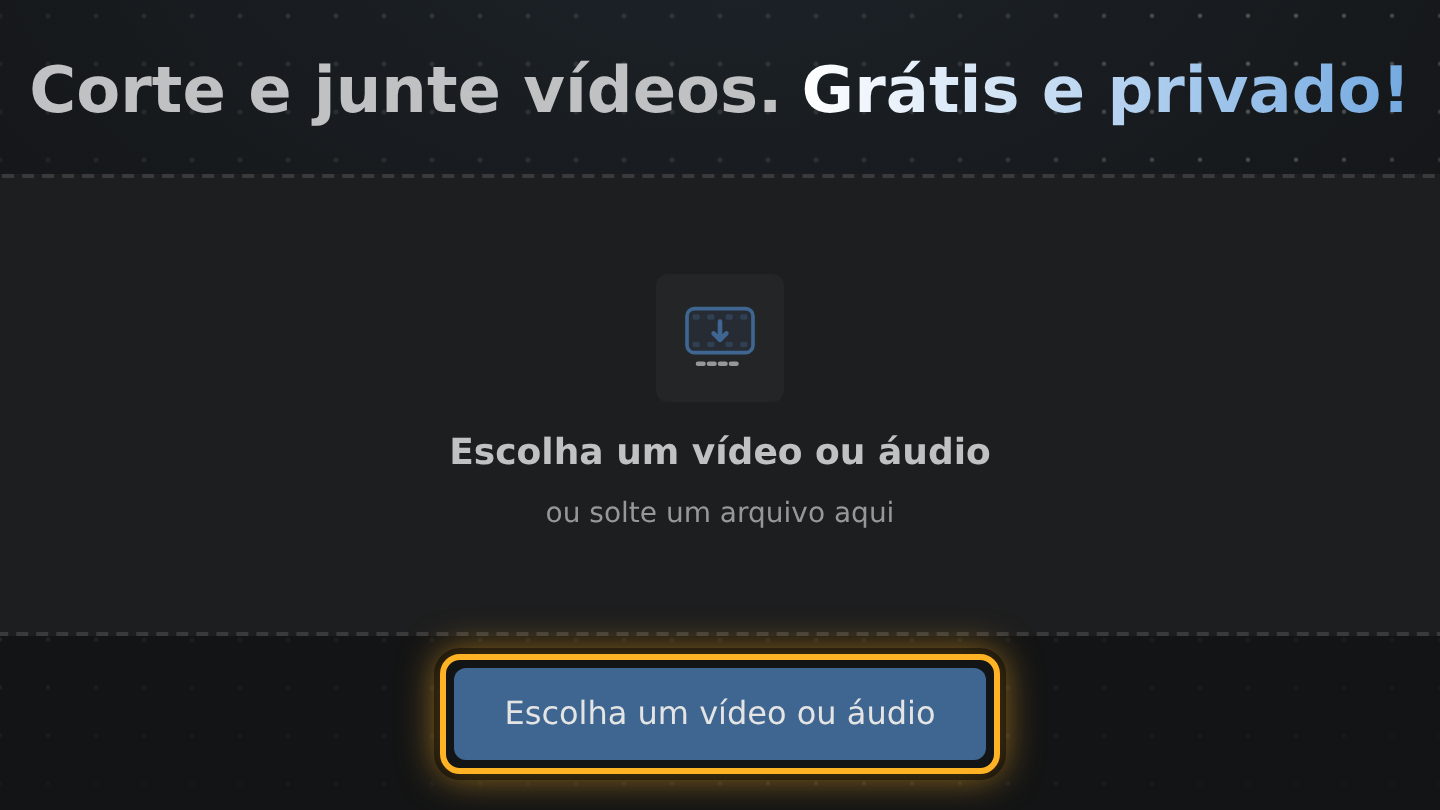
- Abra o Edit Videos, clique em “Escolha um vídeo ou áudio” e escolha seu arquivo .mov.
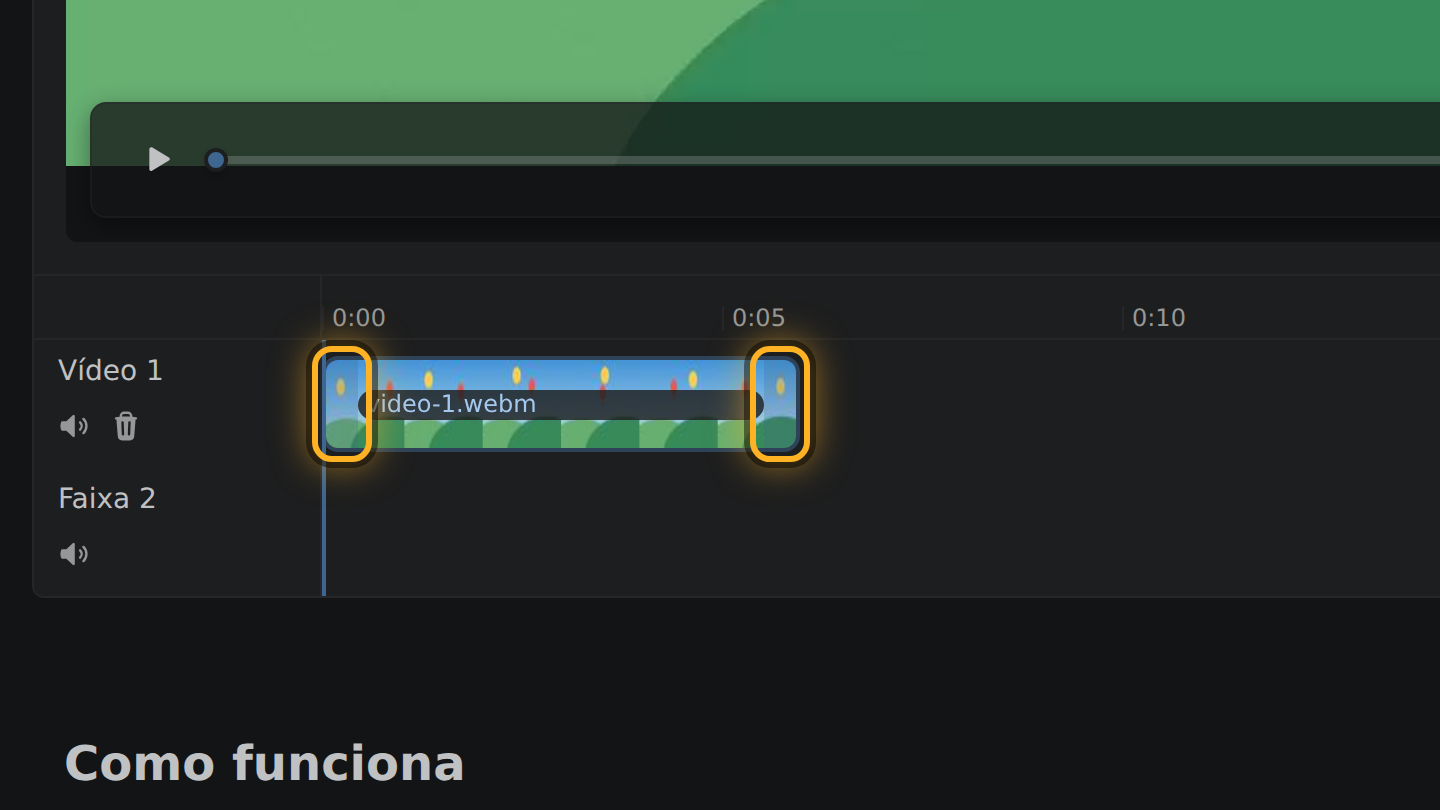
- Embaixo do vídeo fica a linha do tempo, com seu MOV como uma barra. Arraste a ponta esquerda da barra até o novo começo e a ponta direita até o novo fim.
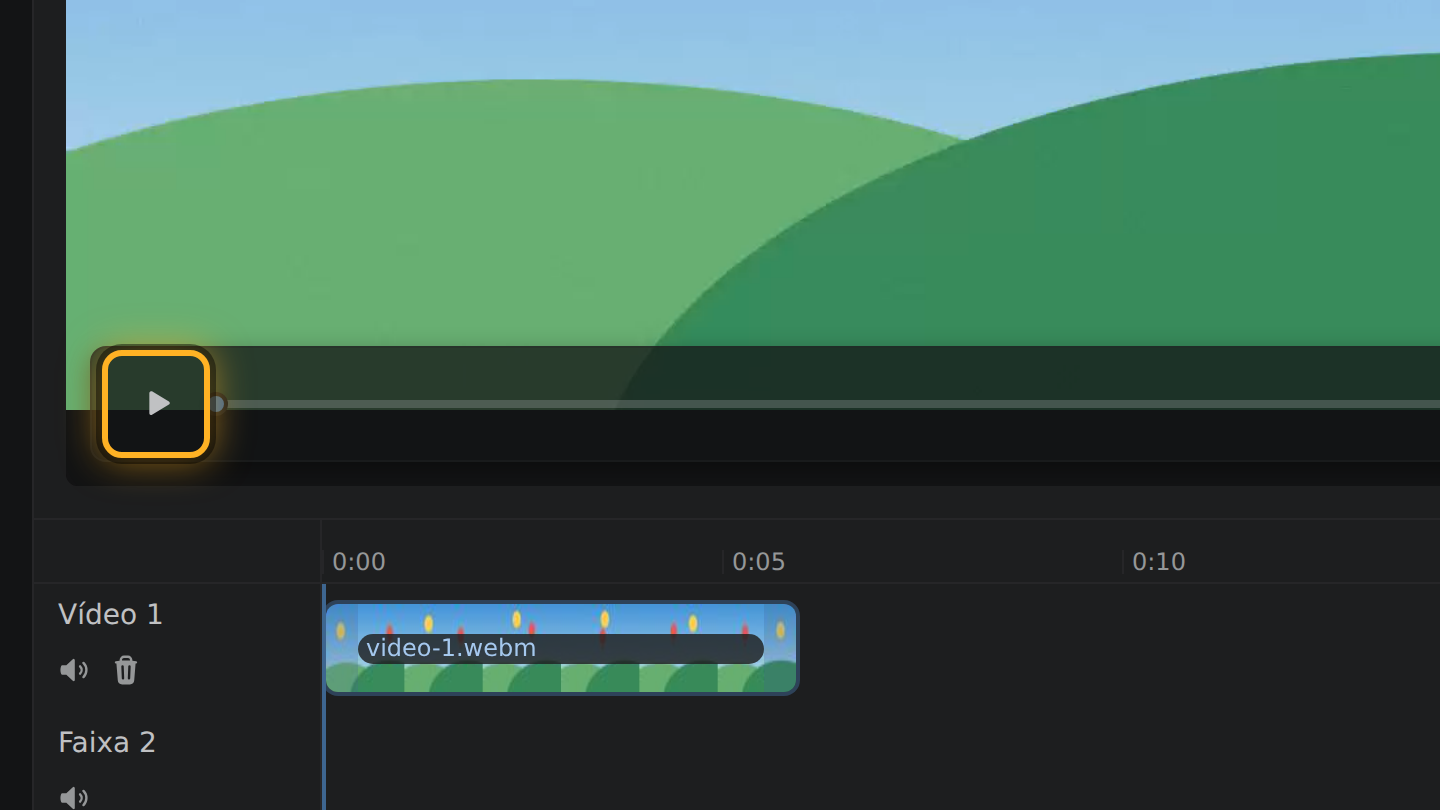
- Clique em “Reproduzir” embaixo do vídeo para ver o corte uma vez.
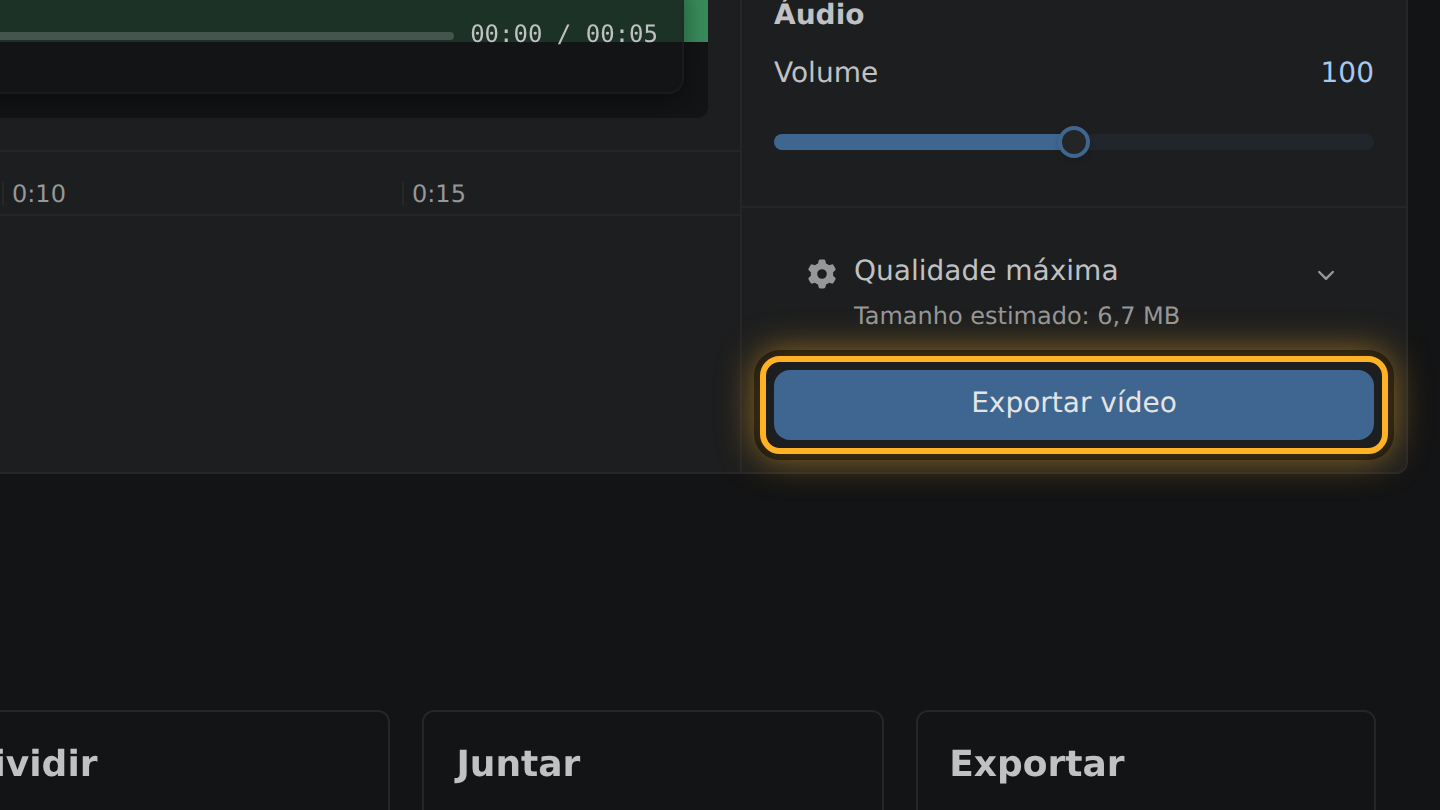
- Clique em “Exportar vídeo” e depois em “Salvar vídeo”.
O que saber
- O resultado é um MP4, não um MOV. O Edit Videos grava MP4 em todo vídeo que exporta.
- Um vídeo gravado em pé continua em pé. A rotação do arquivo é mantida no corte.
- O Edit Videos abre arquivos MOV com vídeo H.264 ou HEVC, quando seu navegador consegue decodificá-los.
- Se você mexer só no fim, a imagem é copiada para o MP4 como está. Mexer no começo a codifica mais uma vez, na taxa de bits que o MOV tinha.
Perguntas
Posso receber um arquivo MOV de volta?
Não. O Edit Videos exporta só MP4.
Meu vídeo em pé ou deitado vai ser girado?
Não. Ele toca na mesma posição do original.
Meu MOV não abre. Por quê?
Seu navegador pode não ter decodificador para o vídeo dentro dele; HEVC só abre onde o navegador consegue decodificá-lo. Tente uma versão recente do Chrome, Edge ou Firefox.

Thiago Vitorino lidera a Edit Videos Team. Seus artigos partem de 22 anos construindo para a web, com TypeScript, Rust e desempenho de front-end.
Mais guias
Corte um arquivo MP4 para ficar só a parte que você quer, sem upload e sem instalar programas.
Corte um arquivo .webm no navegador. A parte que você mantém é salva como MP4.
Corte um vídeo para ficar só a parte que você quer, inteiramente no navegador. Sem upload e sem instalar nada.