Como cortar um vídeo WebM
Corte um arquivo .webm no navegador. A parte que você mantém é salva como MP4.
Veja como cortar um vídeo WebM de forma fácil, privada (sem upload!) e grátis. O Edit Videos é a ferramenta online gratuita que nossa equipe mantém para você cortar arquivos WebM e muito mais. Siga os passos abaixo.
Passos
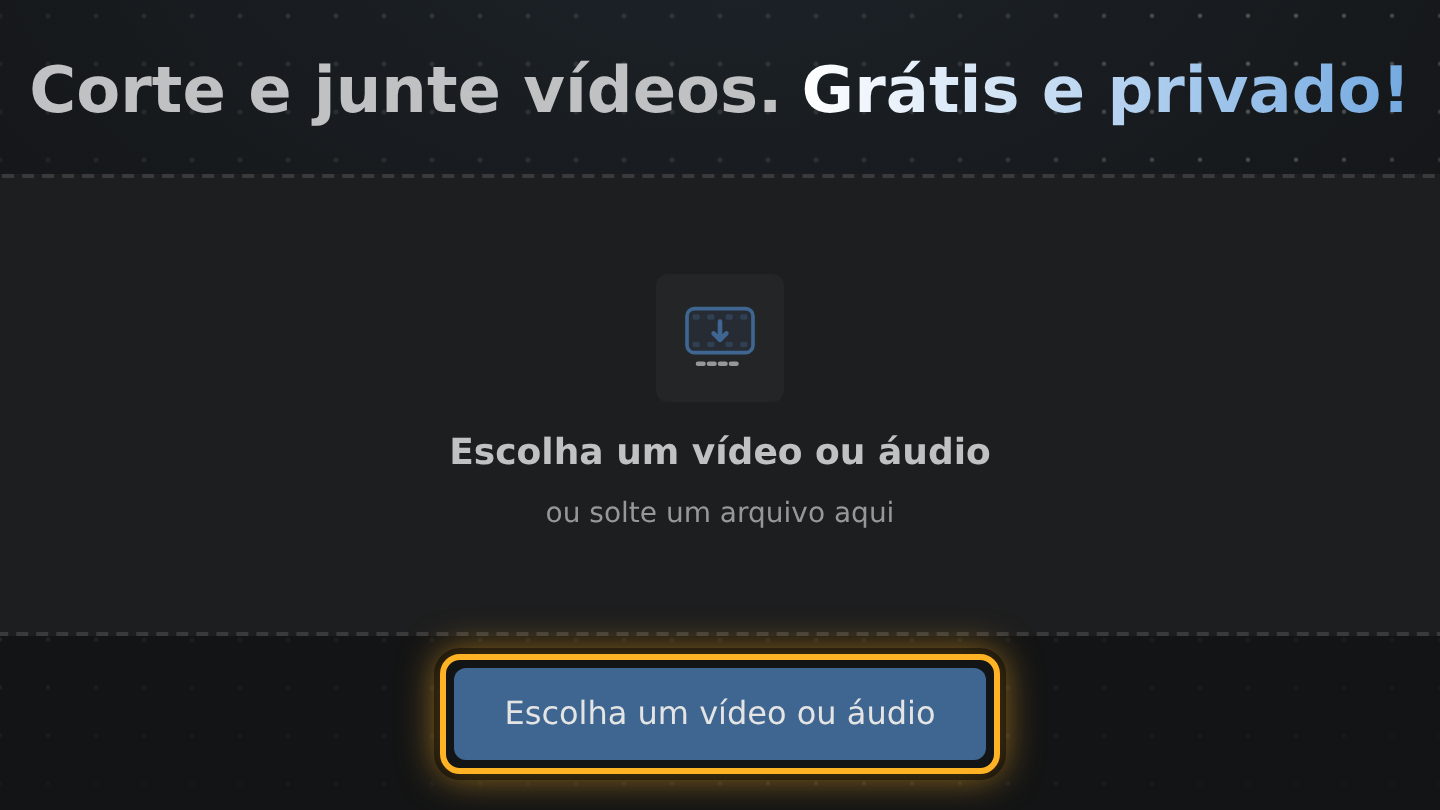
- Abra o Edit Videos e solte seu arquivo .webm na página, ou clique em “Escolha um vídeo ou áudio” e escolha-o.
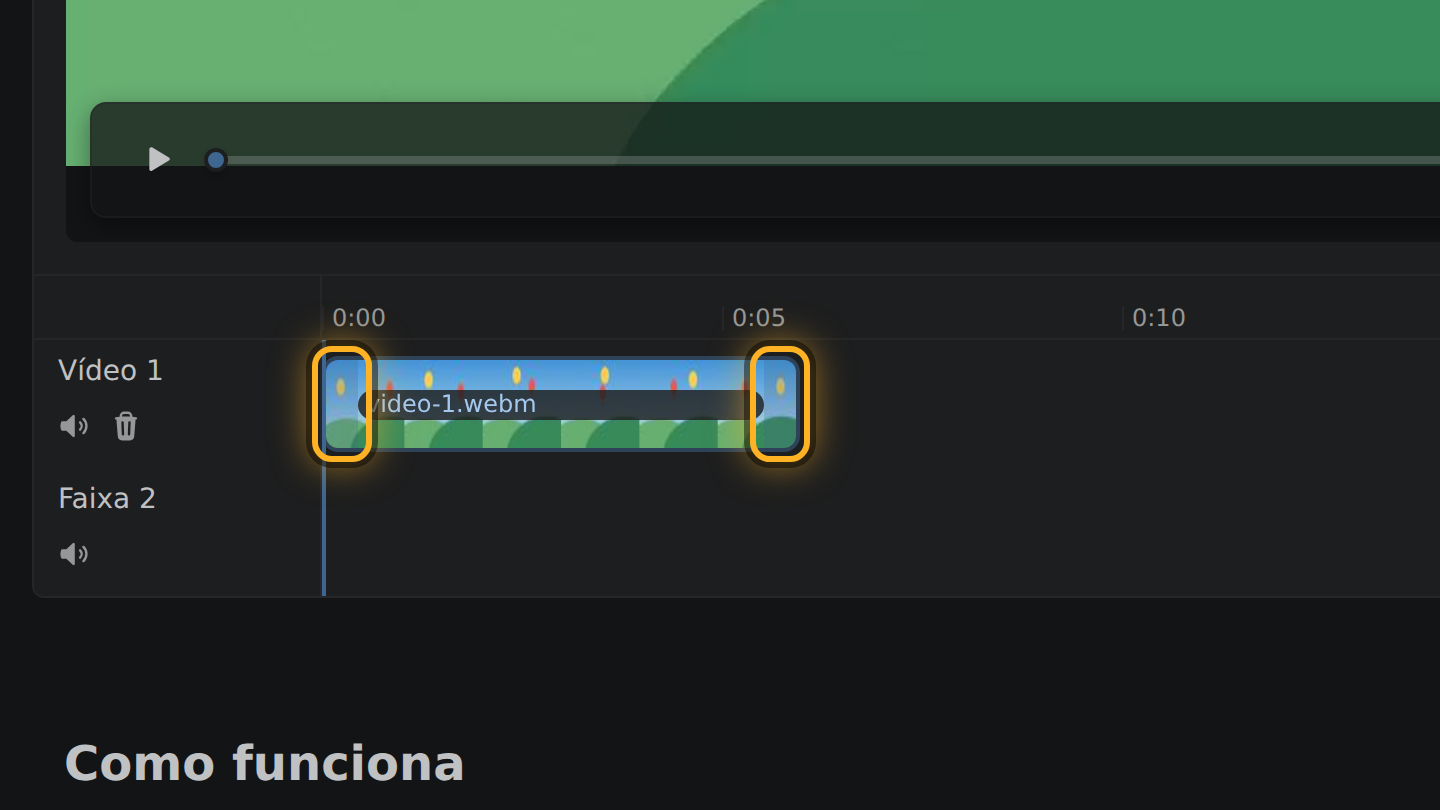
- A barra na linha do tempo, a faixa embaixo do vídeo, é o seu WebM. Marque o começo arrastando a ponta esquerda da barra, e o fim arrastando a ponta direita.
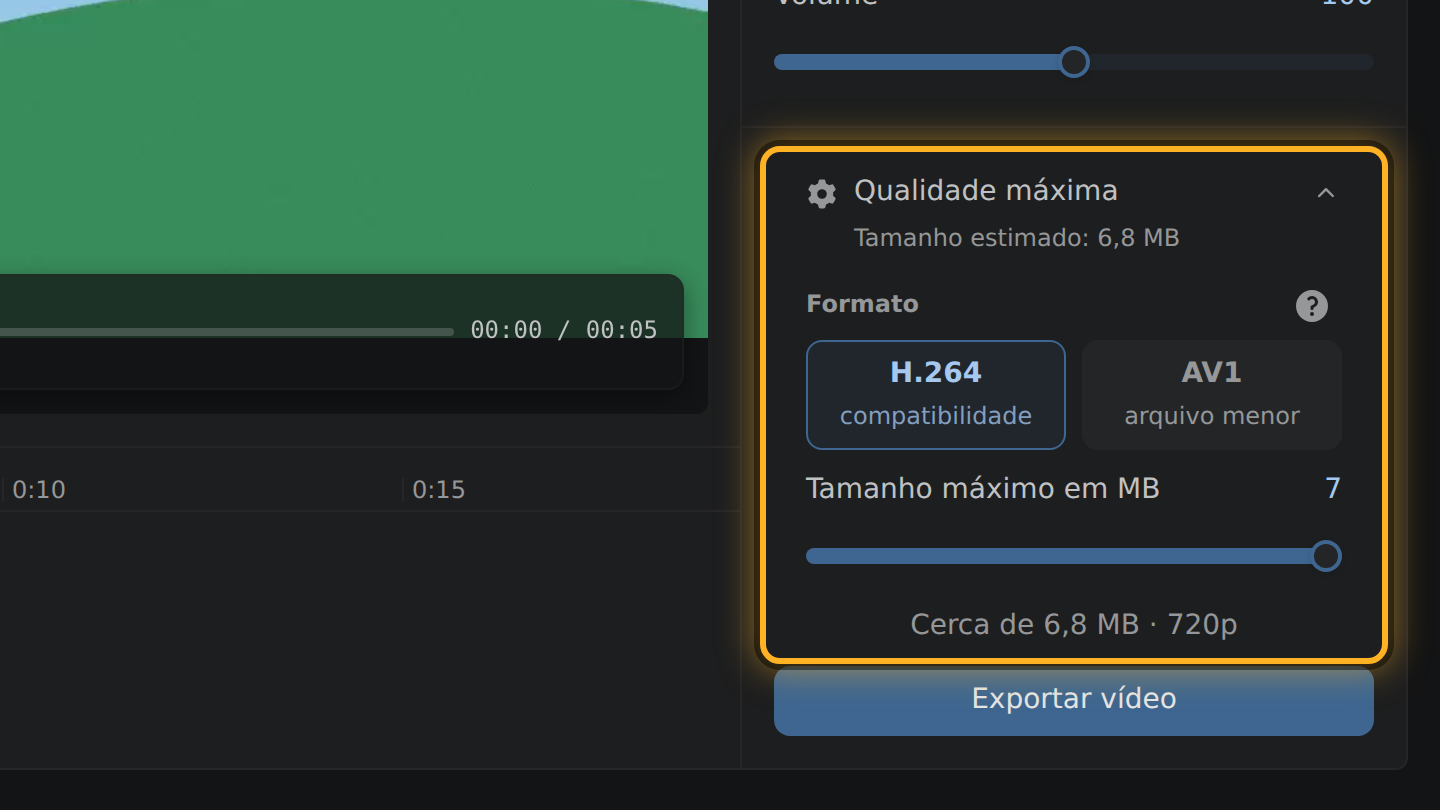
- Confira o tamanho estimado na linha acima do botão “Exportar vídeo”.
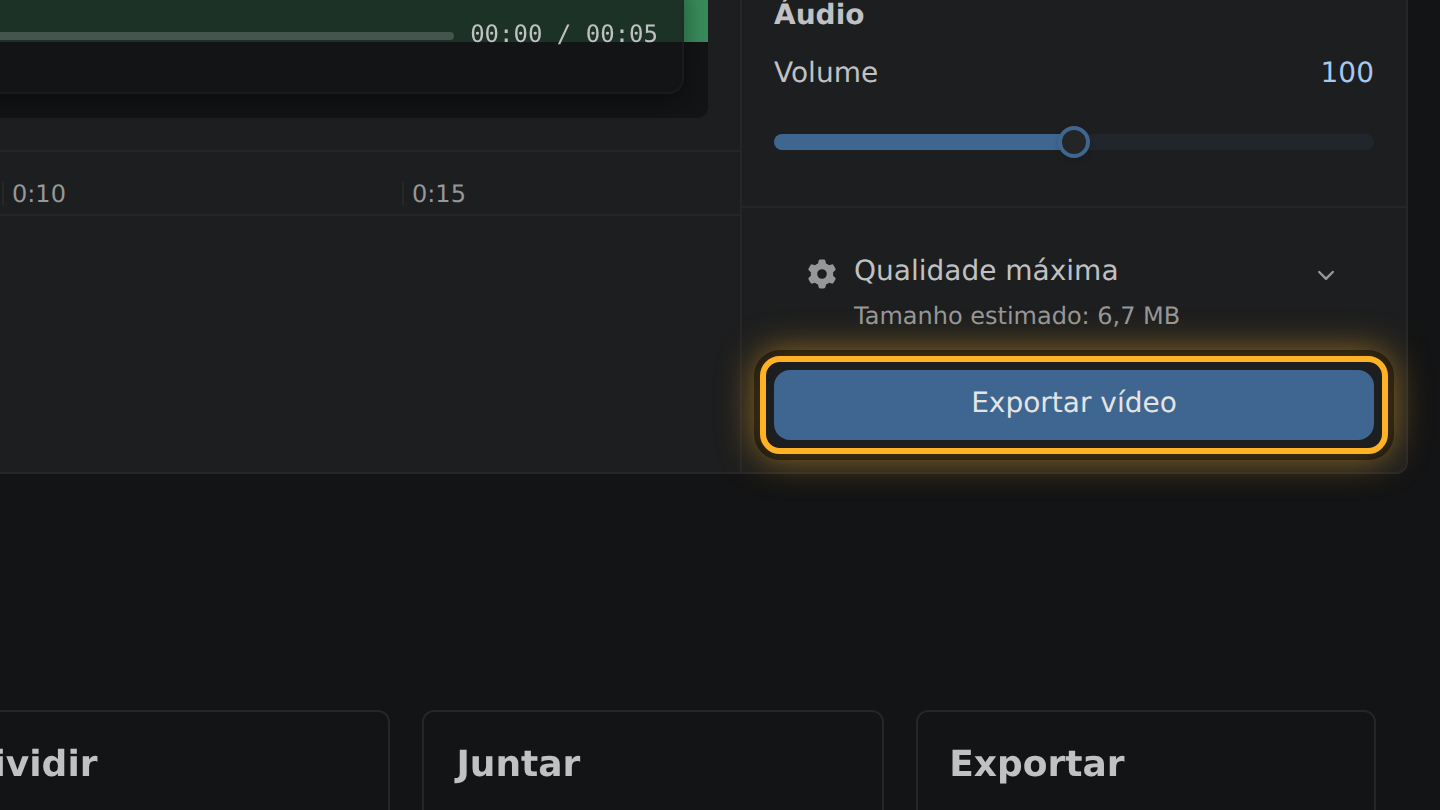
- Clique em “Exportar vídeo” e depois em “Salvar vídeo”.
O que saber
- O resultado é um MP4, não um WebM.
- O Edit Videos abre arquivos WebM com vídeo VP8, VP9 ou AV1, quando seu navegador consegue decodificá-los.
- Se você mexer só no fim, a imagem é copiada. O MP4 fica então com o mesmo vídeo VP8, VP9 ou AV1 que o WebM tinha.
- Juntar clipes ou definir um tamanho máximo codifica a imagem em H.264.
Perguntas
Posso exportar um WebM?
Não. Toda exportação de vídeo é um MP4.
O vídeo é convertido quando eu corto?
Não se você mexer só no fim: a imagem vai para o MP4 intacta. Mexer no começo a codifica mais uma vez, na taxa de bits que o WebM tinha.
Posso juntar um WebM com um MP4?
Sim. Adicione os dois arquivos; o vídeo final é um MP4 com vídeo H.264 e som Opus.

Thiago Vitorino lidera a Edit Videos Team. Seus artigos partem de 22 anos construindo para a web, com TypeScript, Rust e desempenho de front-end.
Mais guias
Corte um arquivo MP4 para ficar só a parte que você quer, sem upload e sem instalar programas.
Corte um arquivo .mov no navegador e salve a parte que você quer como MP4.
Corte um vídeo para ficar só a parte que você quer, inteiramente no navegador. Sem upload e sem instalar nada.