Como cortar um vídeo em qualquer aparelho: Windows, Mac, iPhone, Android ou Chromebook
Corte seus vídeos direto no navegador, no computador ou no celular, sem instalar nada e sem enviar o arquivo para lugar nenhum.
O Edit Videos é gratuito e nasceu para facilitar a vida de quem quer cortar e editar vídeos, sem precisar baixar programa nem se preocupar com a versão do sistema operacional. Num PC com Windows, num Mac, num iPhone, num celular Android ou num Chromebook, o Edit Videos funciona direto no navegador, de um jeito simples e privado. De um aparelho para outro, só muda o navegador que você vai usar, o lugar onde seus vídeos ficam guardados e para onde vai o arquivo pronto. Os passos abaixo servem para todos; o resto está na seção do seu aparelho.
Passos
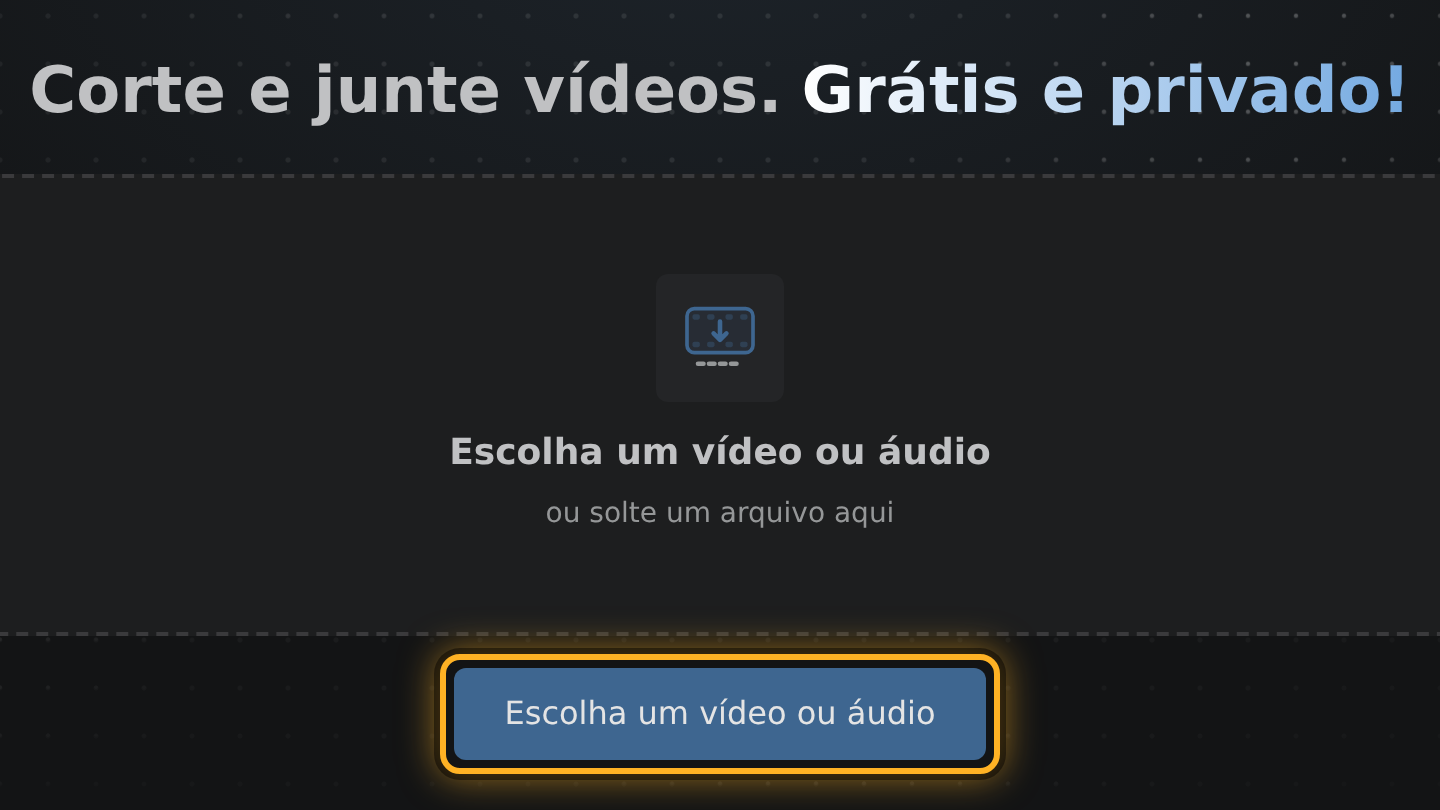
- Abra o Edit Videos no navegador do computador, do celular ou do tablet.
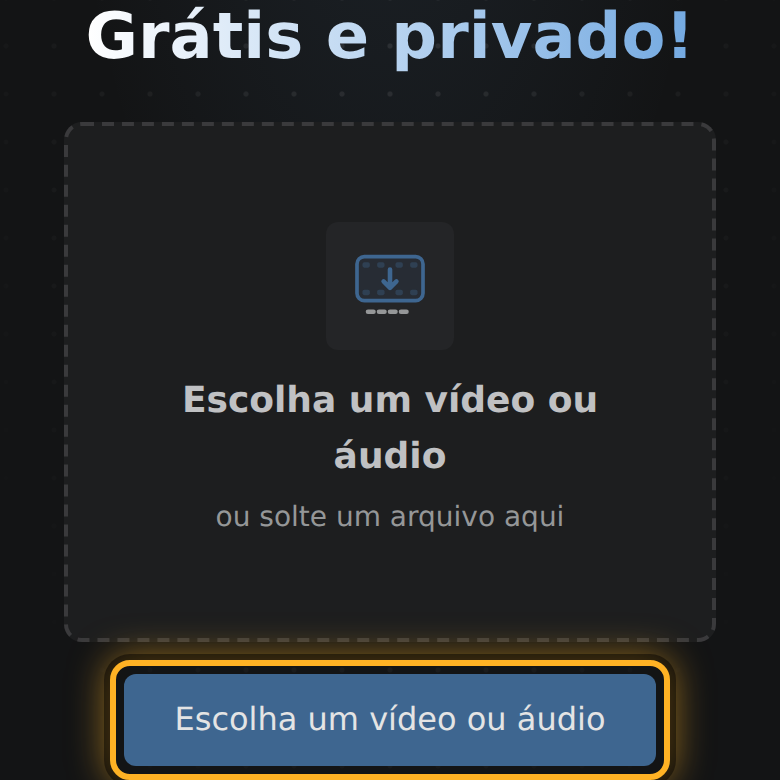
- Toque ou clique em “Escolha um vídeo, áudio ou imagem” e selecione o vídeo. A seção do seu aparelho mostra onde ele guarda os vídeos.
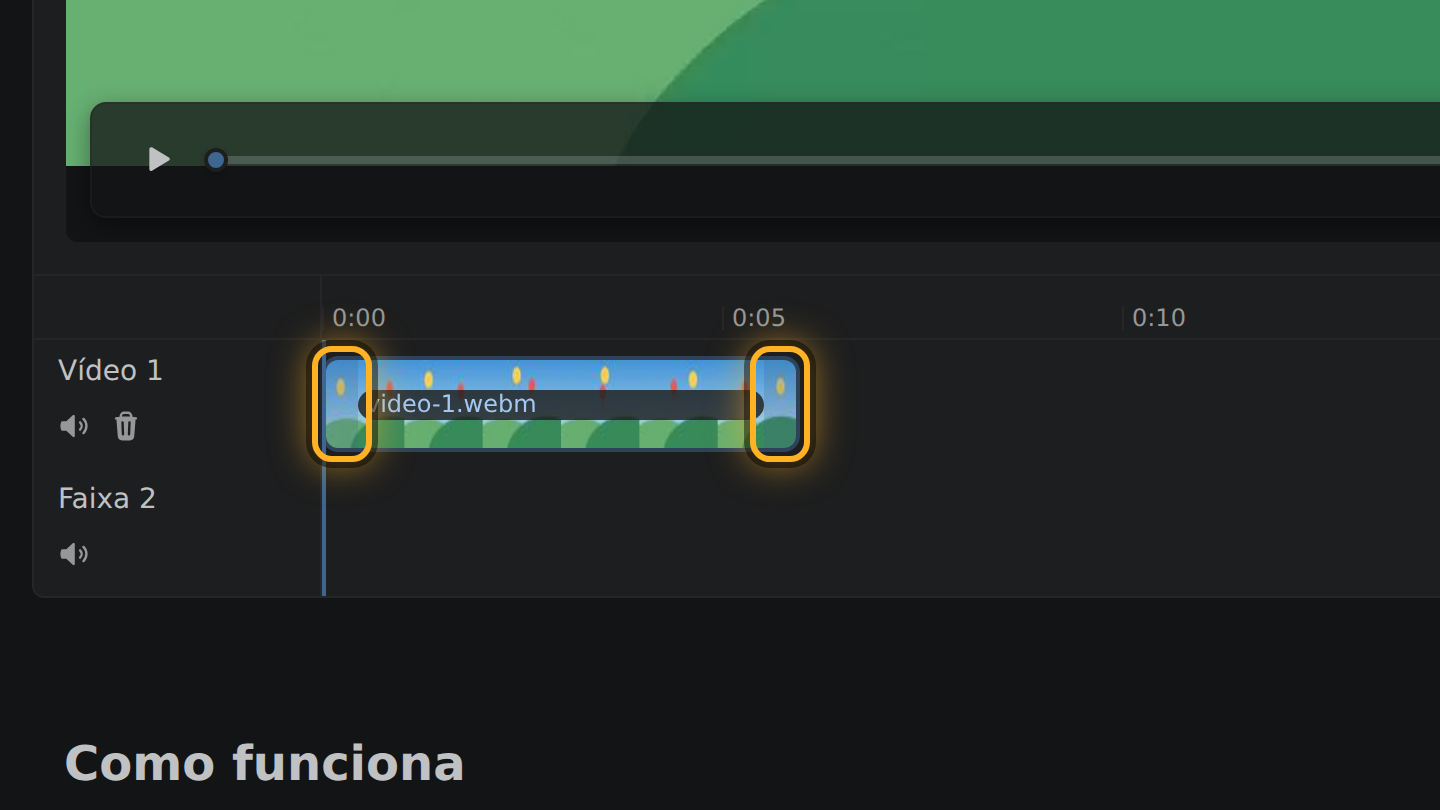
- Arraste as pontas da barra na linha do tempo, com o mouse ou com o dedo, até o primeiro e o último momento que você quer manter.
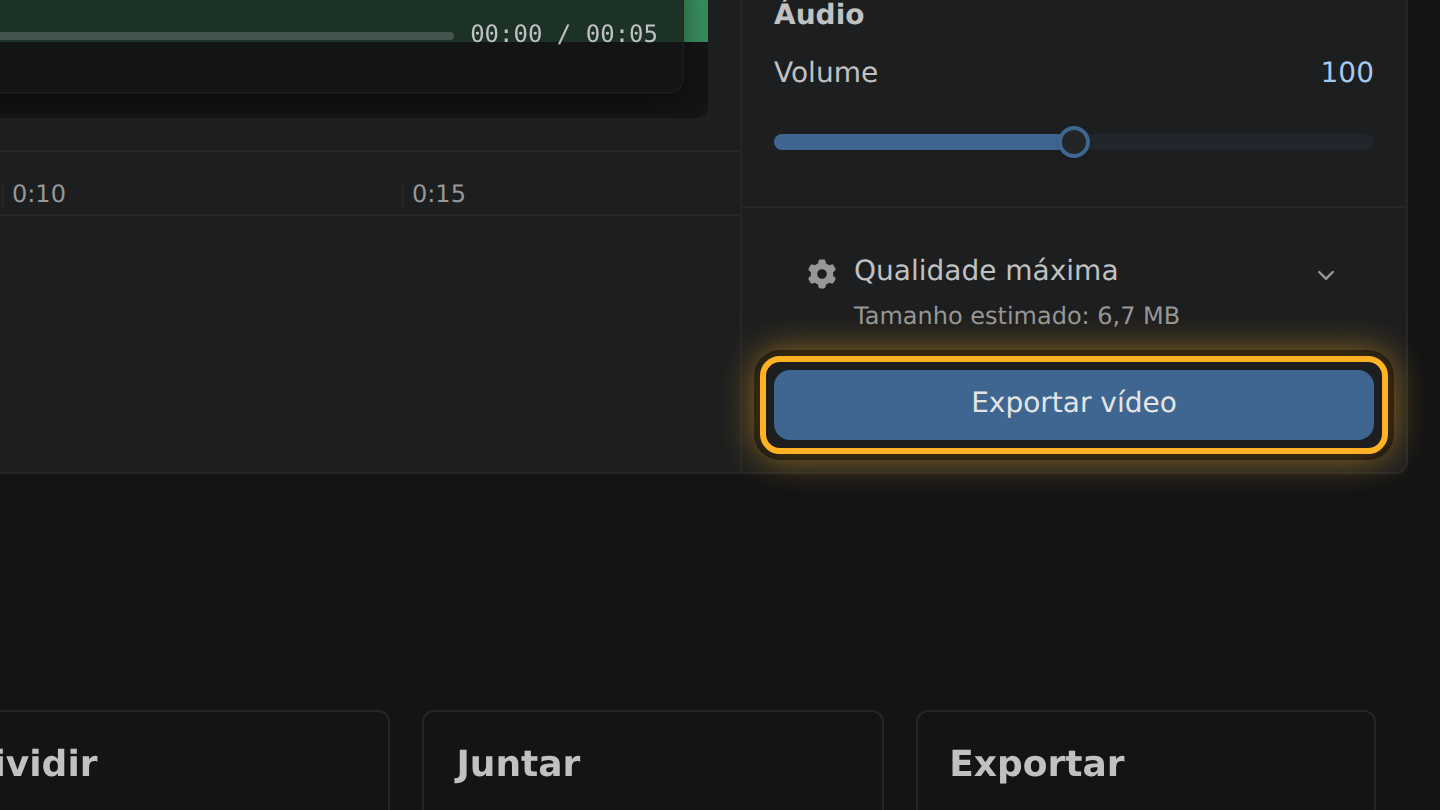
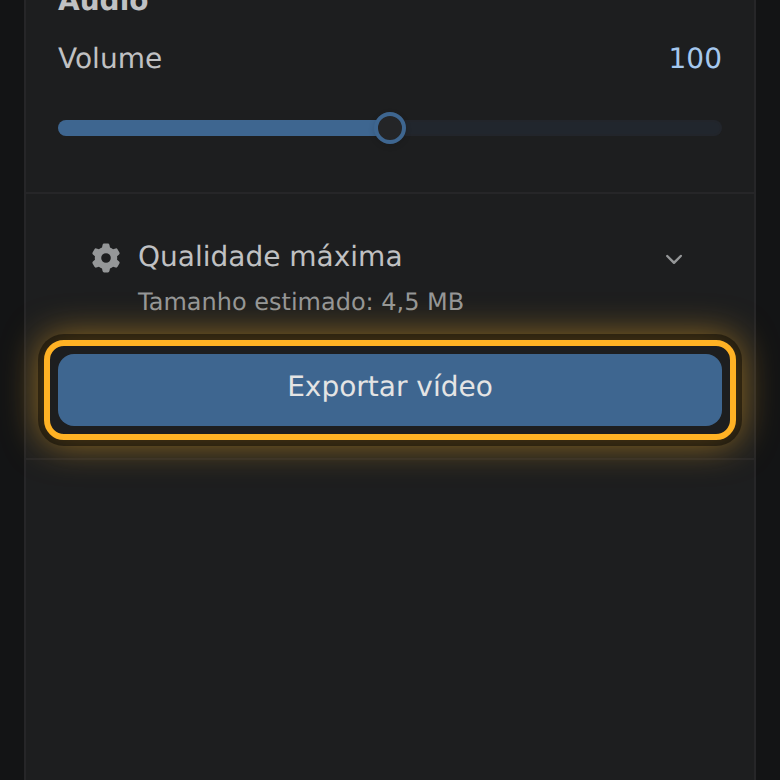
- Toque ou clique em “Exportar vídeo” e, por fim, em “Salvar vídeo”.
No Windows
Abra o Chrome, o Edge ou o Firefox. Os vídeos que você grava ou copia para o PC costumam ir para a pasta Vídeos, e os clipes da Xbox Game Bar ficam em Vídeos › Capturas. Se preferir, arraste um ou vários arquivos do Explorador de Arquivos direto para a página.
No Chrome e no Edge, “Salvar vídeo” abre uma janela para você escolher onde salvar. Na primeira vez, ela começa na pasta Vídeos; nas próximas, abre na última pasta que você usou. O Firefox não tem essa janela, então o arquivo vai direto para a pasta Downloads. Nos dois casos, o arquivo sai com o nome do original e -editado.mp4 no final.
No Windows, “Compartilhar” manda o arquivo para o painel de compartilhamento do sistema. Nem todo app aceita vídeo por ali ainda, mas o WhatsApp aceita. No Chrome, dá também para arrastar a imagem do vídeo pronto para fora da página e soltar numa pasta ou numa janela de conversa.
O teclado faz quase tudo: a barra de espaço dá play e pausa, as setas para a esquerda e para a direita voltam ou avançam um segundo, e Delete remove o clipe selecionado. Clicando com o botão direito num clipe da linha do tempo, aparecem “Começar aqui” e “Terminar aqui”, que cortam o clipe no ponto onde está o cursor de reprodução.
No Mac
Abra o Chrome, o Edge ou o Firefox. O Safari funciona ou não dependendo da versão: o editor testa o navegador assim que abre, como faz com qualquer outro. Se o vídeo está no app Fotos, ele precisa virar um arquivo antes: selecione o vídeo, vá em Arquivo › Exportar › Exportar Original Não Modificado e depois escolha esse arquivo no editor.
As gravações de tela feitas com Shift-Command-5 vão parar na Mesa, em arquivos .mov. A tecla escrita delete no teclado do Mac é, na verdade, um Backspace; como tanto o Backspace quanto o Delete removem o clipe selecionado, qualquer uma serve.
No Chrome e no Edge, “Salvar vídeo” abre a janela de salvar já na última pasta que você usou. No Firefox, o arquivo vai para Downloads. Quando “Compartilhar” aparece ao lado de “Salvar vídeo”, ele abre o menu de compartilhamento do Mac, com AirDrop, Mensagens e Mail.
No iPhone
Antes de tudo, o editor confere o navegador. Se ele não consegue decodificar e codificar vídeo por conta própria, a página mostra: “Seu navegador não tem a decodificação e a codificação de vídeo de que o Edit Videos precisa. Tente uma versão recente do Chrome, Edge ou Firefox.” Pode ficar tranquilo, porque o problema não está no vídeo: é esse navegador que não consegue rodar o editor.
Em “Escolha um vídeo, áudio ou imagem”, aparecem a sua fototeca, a câmera e o app Arquivos. Também dá para passar o vídeo do Fotos para o Arquivos antes: abra o vídeo, toque em Compartilhar e escolha Salvar em Arquivos.
Quando um vídeo do iPhone não abre, o motivo mais comum é o HEVC: é o formato que o celular usa por padrão, e nem todo navegador consegue decodificá-lo. Em Ajustes › Câmera › Formatos, escolha Mais Compatível e o iPhone passa a gravar em H.264, que abre em quase qualquer lugar.
“Salvar vídeo” baixa o arquivo: depois é só abrir o app Arquivos e procurar em Downloads. Se você quer o vídeo cortado na sua fototeca, toque em “Compartilhar” e escolha Salvar Vídeo.
No Android
Abra o Chrome, o Edge ou o Firefox no Android. Quem decodifica e codifica o vídeo é o próprio navegador do celular, por isso um aparelho mais antigo pode mostrar o aviso do navegador no lugar do editor. “Escolha um vídeo, áudio ou imagem” abre o seletor do próprio Android, e os vídeos da câmera ficam em Vídeos ou em DCIM › Camera.
No Android não existe janela de salvar: “Salvar vídeo” baixa o arquivo para a pasta Download, e dá para achar o vídeo pelo app Arquivos. Já “Compartilhar” abre o menu de compartilhamento, então o vídeo cortado pode ir direto para o WhatsApp, o Gmail ou o Google Fotos.
Se o navegador oferecer a instalação do Edit Videos, ele passa a aparecer no menu de compartilhamento do Android. Aí é só compartilhar um vídeo da galeria com ele: o vídeo abre no editor, pronto para cortar.
No Chromebook
O Chromebook já vem com o Chrome, que roda o editor. No app Arquivos, os vídeos do app Câmera ficam em Meus arquivos › Camera, e as gravações de tela, em Downloads. O seletor de arquivos também mostra o Google Drive, então dá para pegar direto de lá um vídeo que está guardado no Drive.
“Salvar vídeo” abre a janela de salvar do app Arquivos, e você escolhe uma pasta em Meus arquivos ou no Google Drive. Da próxima vez, ela já abre no mesmo lugar.
Como o teclado do Chromebook não tem tecla Delete, é o Backspace que remove o clipe selecionado. A codificação acontece no próprio Chromebook, então um corte longo demora mais num modelo mais lento. O jeito mais rápido é mexer só no fim do vídeo, porque aí a imagem é copiada, sem passar por uma nova codificação.
Informações úteis
- Não precisa instalar nada. O editor é uma página da web, e quem faz o corte é o navegador do seu aparelho.
- O vídeo fica no seu aparelho enquanto você edita. Como nada é enviado pela internet, um vídeo longo não gasta seus dados móveis nem tempo de upload.
- As alças de corte funcionam com mouse, trackpad ou com o dedo. Numa tela estreita, as partes do editor ficam uma embaixo da outra e é só rolar a página.
- Em qualquer aparelho, dá para escolher vários arquivos de uma vez. O vídeo final junta todos na ordem em que estão na linha do tempo.
Perguntas
Funciona no Safari do Mac ou do iPhone?
Depende do seu Safari. Assim que abre, o editor testa o que o navegador sabe fazer, sem nunca olhar o nome dele, e avisa se faltar alguma coisa de que precisa.
Preciso baixar algum app?
Não. Em todo aparelho, o Edit Videos é uma página da web. Quando o navegador oferece a instalação, a mesma página passa a abrir numa janela própria, e nada além disso vai para o aparelho.
Dá para começar no celular e terminar no computador?
Não. Como nada fica guardado online, a edição existe só na aba em que você a fez. Exporte o vídeo cortado no aparelho onde o vídeo está.
E se a página disser que o meu navegador não roda o editor?
Quer dizer que esse navegador não tem uma decodificação ou codificação de vídeo que o editor consiga usar. O próprio aviso sugere navegadores para testar; num computador, a primeira coisa a fazer é instalar um Chrome, Edge ou Firefox recente.

Thiago Vitorino lidera a Edit Videos Team. Seus artigos partem de 22 anos construindo para a web, com TypeScript, Rust e desempenho de front-end.
Mais guias
Deixe só a parte do vídeo que você quer, direto no navegador. Sem upload e sem instalar nada.
Junte dois ou mais vídeos em um único arquivo, sem enviar nada pela internet.
Deixe um vídeo mudo direto no navegador. O som sai do arquivo e a imagem continua do jeito que estava.