Como cortar um vídeo MP4, MOV ou WebM
Corte um arquivo MP4, MOV ou WebM direto no navegador, sem upload, e salve em MP4 o trecho que você quer manter.
Criamos este site para que qualquer pessoa possa editar MP4, MOV, WebM e muitos outros formatos, rápido e de graça. O Edit Videos abre os três no navegador e faz o corte no seu próprio aparelho, sem enviar nada pela internet. O passo a passo é o mesmo para qualquer formato, e as seções que vêm depois dele explicam o que cada um costuma ter dentro e o que acontece com ele no corte.
Passos
- Abra o Edit Videos, clique em “Escolha um vídeo, áudio ou imagem” e selecione o arquivo MP4, MOV ou WebM. Também dá para arrastar o arquivo para a página.
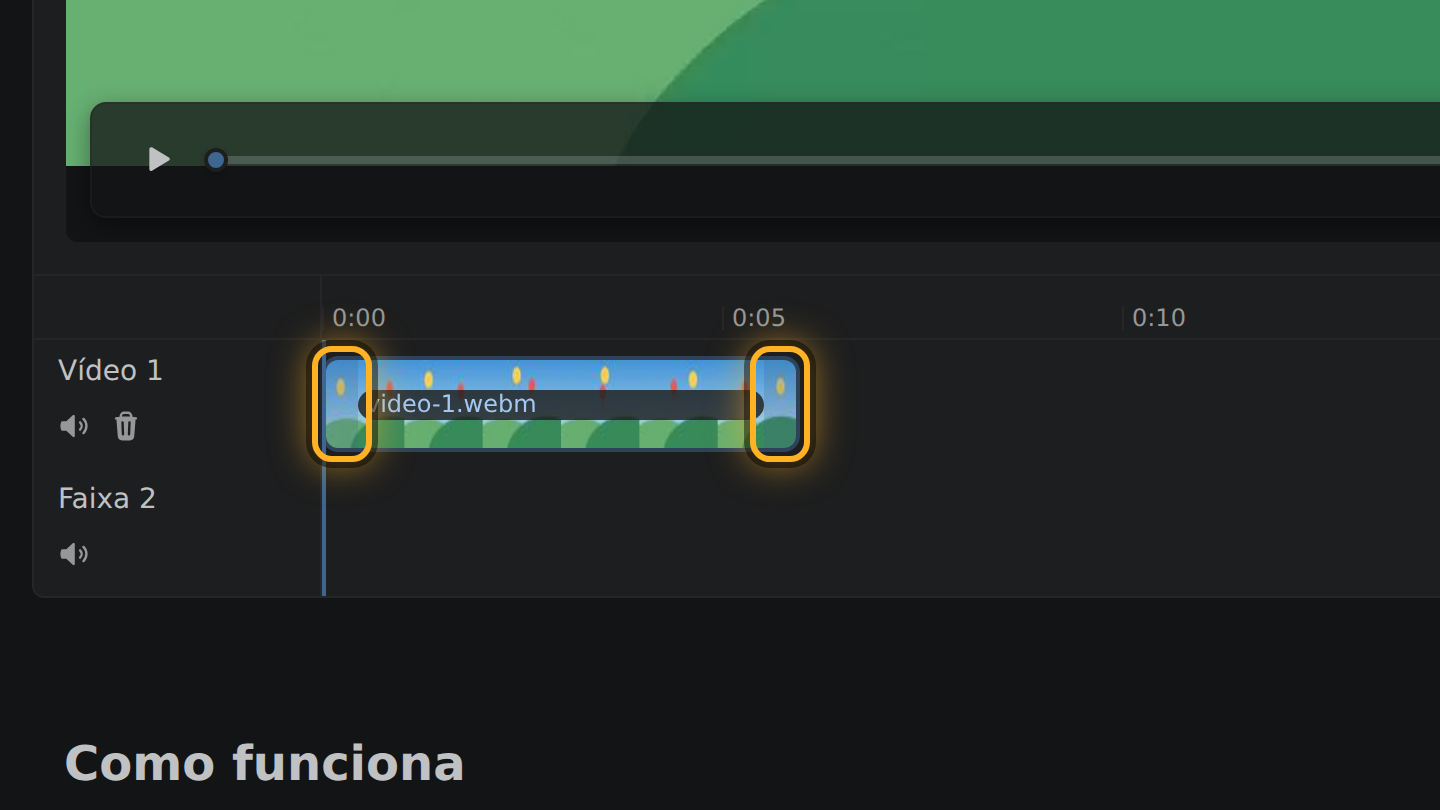
- O arquivo aparece como uma barra na linha do tempo, embaixo da prévia. Arraste a ponta esquerda da barra até o primeiro momento que você quer manter e a ponta direita até o último.
- Clique em “Reproduzir”, embaixo da prévia, e assista uma vez ao trecho que ficou.
- Clique em “Exportar vídeo” e depois em “Salvar vídeo”.
Cortar um MP4
A maioria dos arquivos MP4 tem vídeo em H.264 e áudio em AAC. Celulares, câmeras, gravadores de tela e sites de download usam essa dupla porque quase todo navegador consegue decodificá-la, e por isso o MP4 é o arquivo com mais chance de abrir. Os MP4 mais recentes podem vir com HEVC, VP9 ou AV1 no lugar do H.264, e esses só abrem se o seu navegador tiver um decodificador para eles.
Se você mexer só no fim do vídeo, a imagem do trecho que fica é copiada quadro a quadro, sem passar por nova codificação, então o corte mantém todos os detalhes que o arquivo tinha. Se mexer no começo, a imagem passa por mais uma codificação, na mesma taxa de bits com que o arquivo veio. Nos dois casos, o novo MP4 pesa mais ou menos na proporção do que ficou: com um terço da duração, ele tem cerca de um terço dos megabytes.
Alguns MP4 não começam no tempo zero: o primeiro quadro já vem com uma marca de tempo mais adiante. Isso acontece bastante com arquivos cortados em outra ferramenta ou salvos de uma transmissão ao vivo. O Edit Videos lê essa diferença, então o começo que você marca na linha do tempo é o começo que o novo arquivo vai ter.
Cortar um MOV
O MOV é o contêiner da Apple. O iPhone grava nele em HEVC, a não ser que Ajustes › Câmera › Formatos esteja em Mais Compatível: nesse caso, a gravação sai em H.264. As gravações de tela do Mac também são arquivos .mov, com vídeo em H.264. O Edit Videos abre o MOV com qualquer um desses dois codecs.
O que decide se um vídeo do iPhone abre é o HEVC. Em alguns computadores, certos navegadores não têm decodificador de HEVC, e aí a página avisa que não foi possível abrir o arquivo. O mesmo vídeo abre num aparelho em que o navegador decodifica HEVC, ou se você gravar de novo com a opção Mais Compatível ativada.
O corte é salvo em MP4, não em MOV, e o original continua como estava. Um vídeo gravado na vertical continua na vertical: a rotação que o celular registrou no arquivo é mantida, então ele aparece na posição certa também no MP4.
Cortar um WebM
O WebM vem mais de navegadores e gravadores de tela do que de câmeras: uma gravação feita numa página da web, um trecho salvo de uma chamada de vídeo, o arquivo que sai de uma ferramenta de captura. Dentro dele, o vídeo é VP8, VP9 ou AV1, normalmente com áudio em Opus. O Edit Videos abre o WebM desde que o seu navegador consiga decodificar o vídeo que está lá dentro.
Se você mexer só no fim, a imagem em VP8, VP9 ou AV1 vai para um MP4 sem nenhuma alteração, então o resultado mantém o codec que o WebM tinha. Já se você mexer no começo, juntar clipes ou escolher um tamanho, a imagem é codificada em H.264, ou em AV1, se for o que você escolher.
Um WebM e um MP4 podem ficar na mesma linha do tempo. É só adicionar os dois: eles saem como um único MP4, com vídeo em H.264 e áudio em Opus, na ordem em que estão, e cada clipe se encaixa dentro da maior imagem entre os dois.
Informações úteis
- Não importa o formato que você abrir: o corte sai em MP4, com o nome do seu arquivo seguido de -editado. Assim, praia.mov vira praia-editado.mp4.
- Por padrão, a imagem sai em H.264. Nos navegadores que conseguem codificar em AV1, a opção “Formato”, na linha de qualidade acima de “Exportar vídeo”, também oferece esse codec. Nos nossos testes, o AV1 manteve a mesma qualidade de imagem com cerca de metade a três quartos da taxa de bits do H.264.
- O AV1 funciona no WhatsApp, no Discord, no Chrome, no Firefox e no Edge, no Android, e também no iPhone 15 Pro, nos Macs com M3 e em modelos mais novos. Se você não sabe onde o vídeo vai ser assistido, fique com o H.264.
- O arquivo fica no seu aparelho enquanto você corta e salva. O Edit Videos lê o vídeo no navegador e grava o novo ali mesmo: nenhuma parte dele é enviada pela internet.
Perguntas
Dá para salvar o corte em MOV ou WebM?
Não. Todo vídeo que o Edit Videos exporta sai em MP4, o tipo de arquivo que mais celulares, computadores e apps conseguem reproduzir.
Cortar o vídeo diminui a qualidade?
Se você mexer só no fim, não: a imagem é uma cópia. Quando o corte mexe no começo, junta clipes ou define um tamanho, a imagem é codificada uma vez só, na taxa de bits que o arquivo já tinha, a não ser que o tamanho escolhido peça menos. Por isso a mudança é pequena e difícil de perceber.
Como saber o tamanho que o vídeo cortado vai ter?
A linha acima de “Exportar vídeo” mostra uma estimativa antes de você começar, e a tela final mostra o tamanho real do arquivo que foi gerado.
Por que o meu arquivo não abre?
O que decide é o codec que está dentro do arquivo, não o final do nome dele. Se o seu navegador não tiver um decodificador para esse codec, a página avisa que não foi possível abrir o arquivo. Tente uma versão recente do Chrome, do Edge ou do Firefox, ou uma cópia do vídeo gravada em H.264.

Thiago Vitorino lidera a Edit Videos Team. Seus artigos partem de 22 anos construindo para a web, com TypeScript, Rust e desempenho de front-end.
Mais guias
Deixe só a parte do vídeo que você quer, direto no navegador. Sem upload e sem instalar nada.
Junte dois ou mais vídeos em um único arquivo, sem enviar nada pela internet.
Deixe um vídeo mudo direto no navegador. O som sai do arquivo e a imagem continua do jeito que estava.