Como cortar um vídeo no Chromebook
Corte um vídeo no Chromebook sem instalar um app da Play Store.
Veja como cortar um vídeo no Chromebook de forma fácil, privada (sem upload!) e grátis. O Edit Videos é a ferramenta online gratuita que nossa equipe mantém para você cortar vídeos em uma aba do navegador e muito mais. Siga os passos abaixo.
Passos
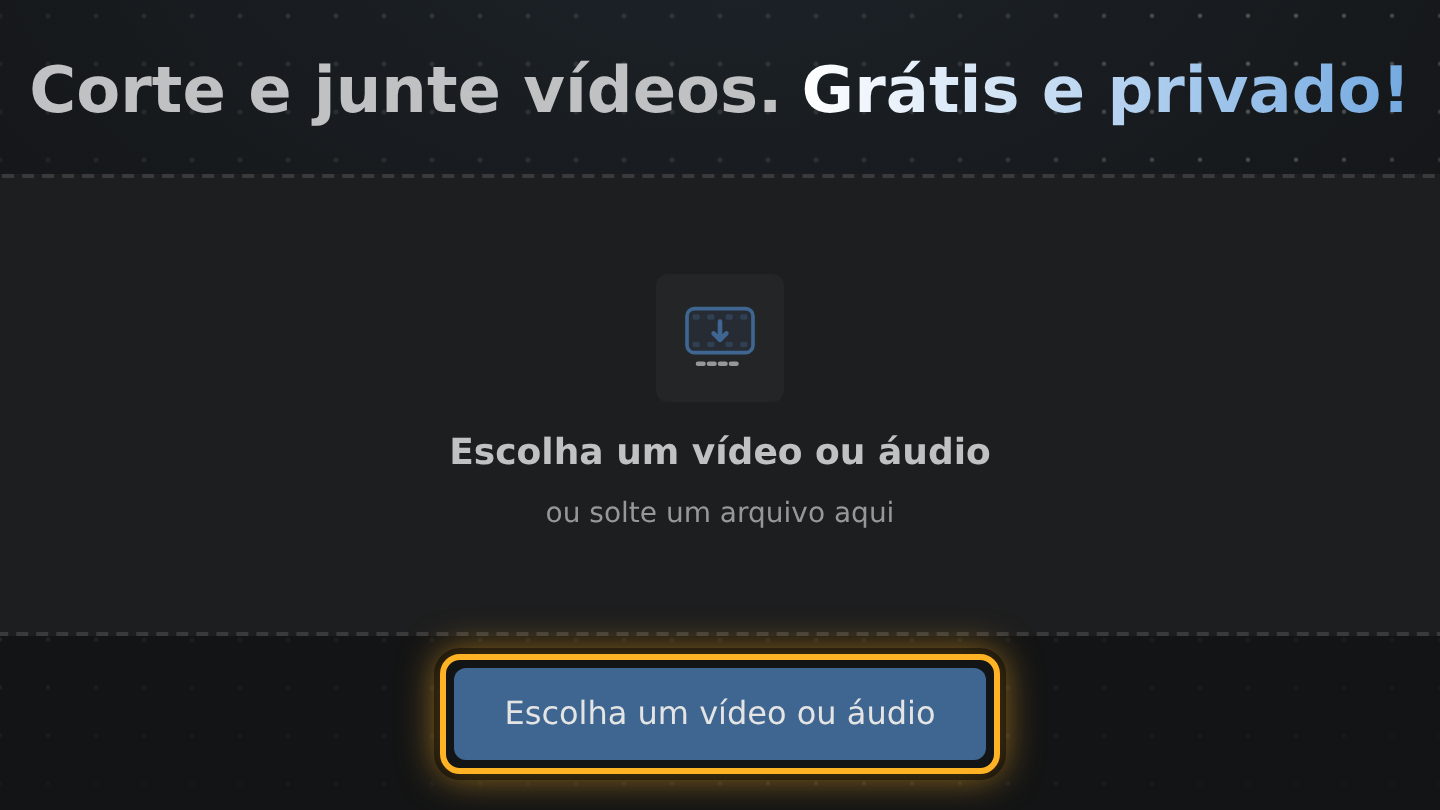
- Abra o Edit Videos em uma aba nova, clique em “Escolha um vídeo ou áudio” e escolha seu vídeo.
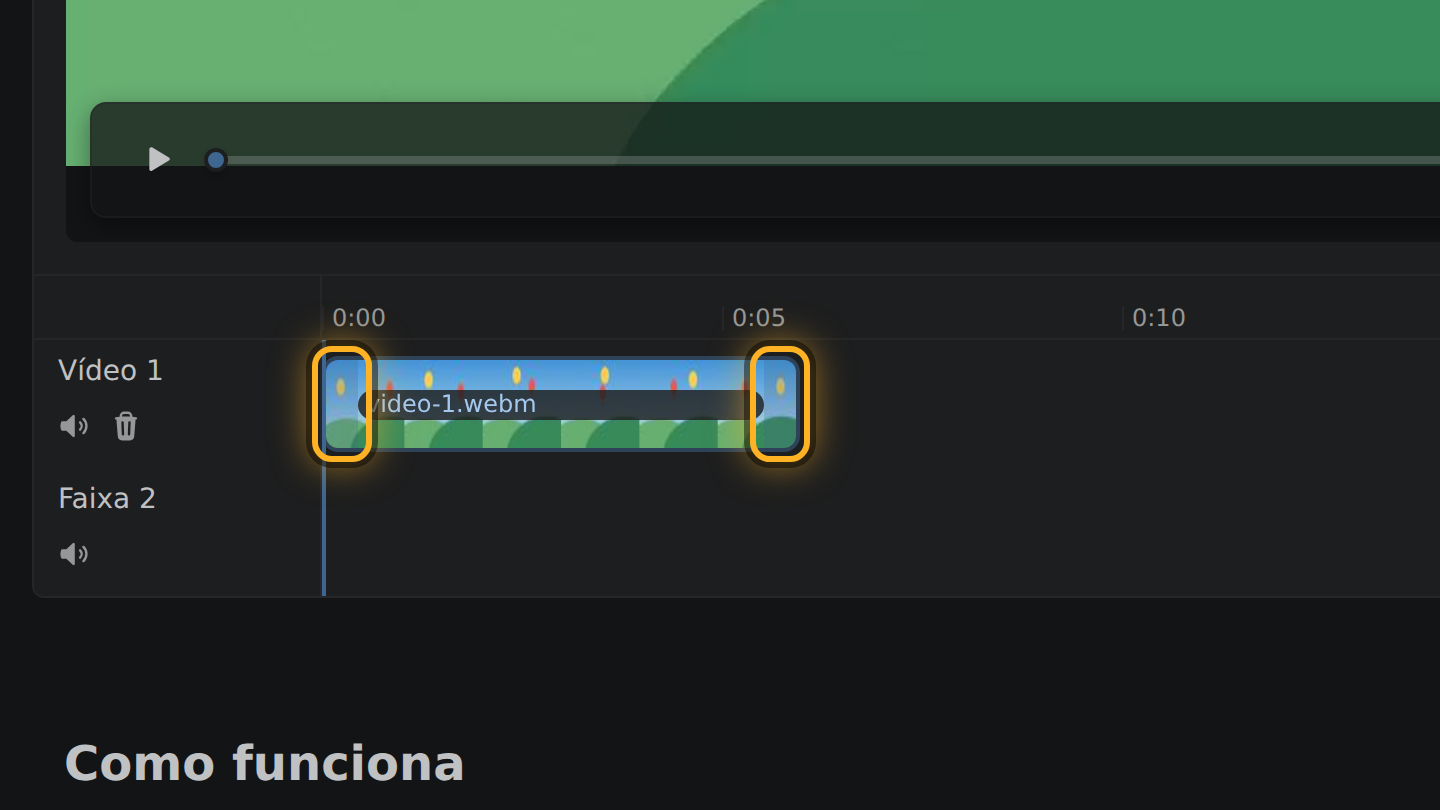
- Encontre a barra do seu vídeo na linha do tempo, a faixa embaixo do vídeo. Arraste a ponta esquerda da barra para a frente, até o começo que você quer, e a ponta direita para trás, até o fim.
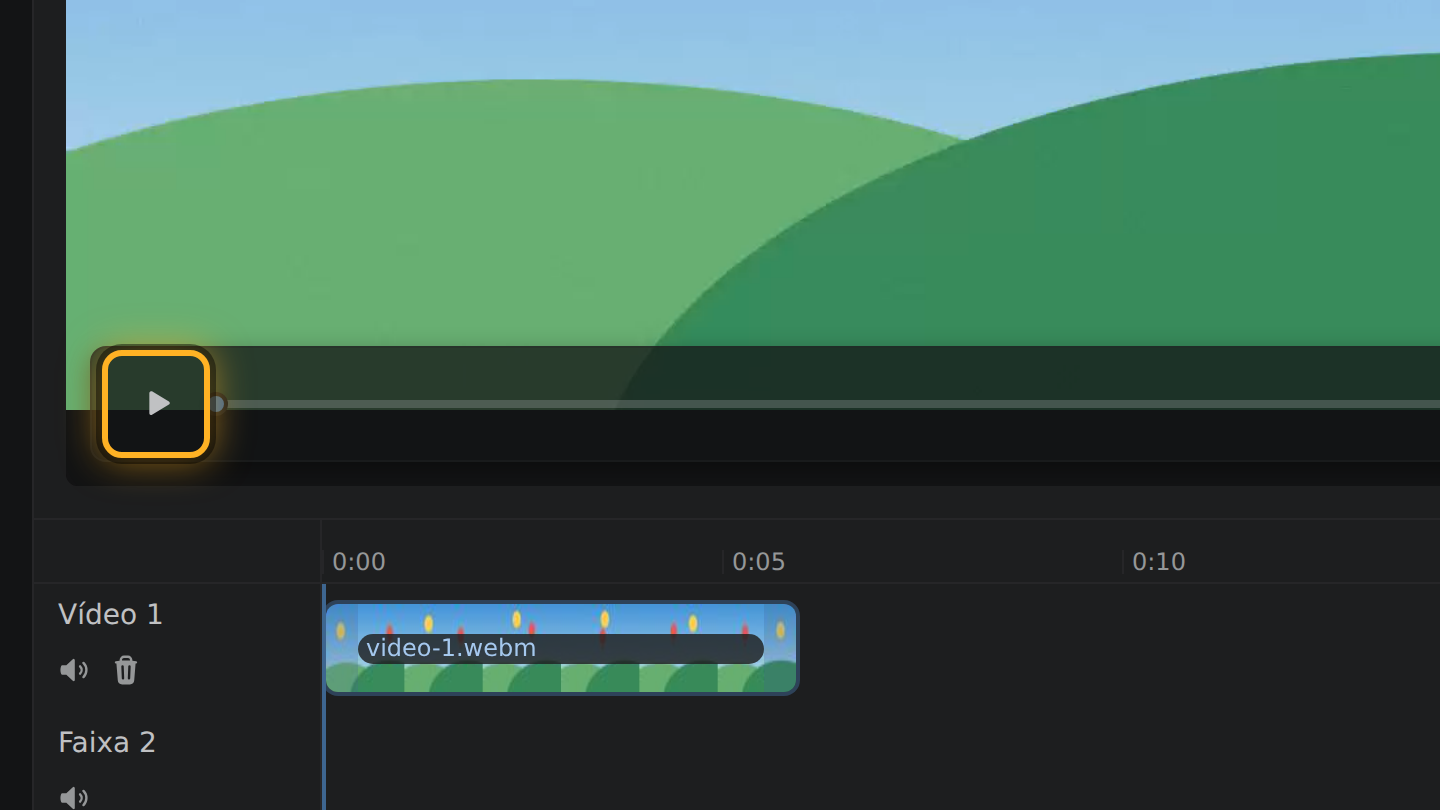
- Reproduza com a barra de espaço ou com o botão “Reproduzir” embaixo do vídeo. Para tirar um clipe da linha do tempo, clique nele e aperte Backspace.
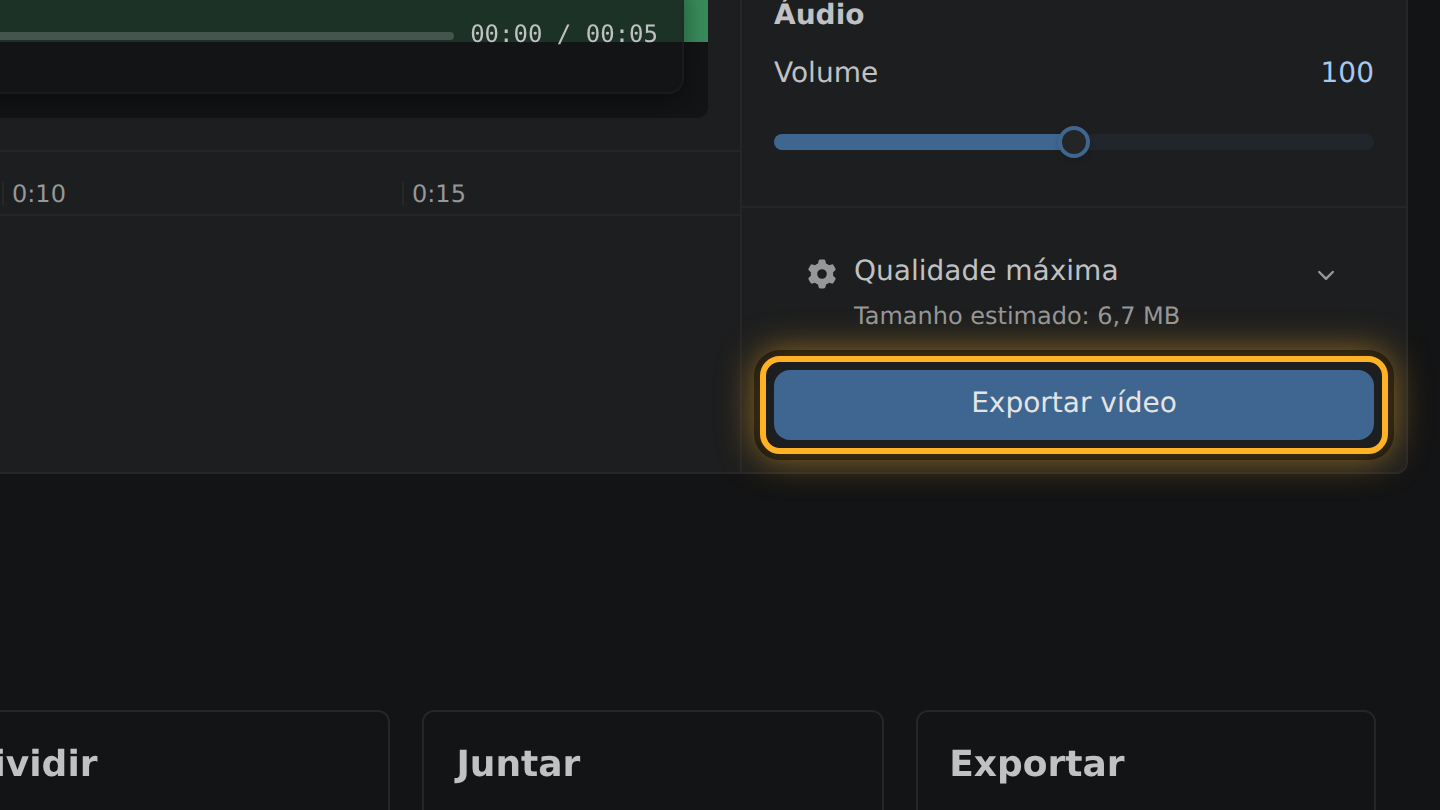
- Clique em “Exportar vídeo” e depois em “Salvar vídeo”.
O que saber
- Tudo acontece na aba do navegador. Nada é adicionado de uma loja de apps, e nada é mandado para um servidor.
- O próprio Chromebook faz a codificação, então um vídeo longo demora mais em um aparelho mais lento.
- Backspace remove o clipe escolhido, igual ao Delete, para um teclado que não tem a tecla Delete.
- Mexer só no fim do clipe copia a imagem sem codificá-la, o que deixa pouco trabalho para o Chromebook.
Perguntas
Preciso de um app da Play Store ou do Linux?
Não. Ele só usa uma aba do navegador.
Onde o arquivo é salvo?
“Salvar vídeo” abre uma janela de salvar quando o navegador tem uma, e você escolhe a pasta ali. Se não tem, o export.mp4 é baixado.
Vai rodar no meu Chromebook?
O editor testa o navegador quando abre: ele precisa decodificar e codificar vídeo sozinho. Se não consegue, a página diz qual parte falta.

Thiago Vitorino lidera a Edit Videos Team. Seus artigos partem de 22 anos construindo para a web, com TypeScript, Rust e desempenho de front-end.