Guias Dispositivos
Como cortar um vídeo no Mac
Corte um vídeo no Mac sem abrir o iMovie nem o QuickTime Player.
Veja como cortar um vídeo no Mac de forma fácil, privada (sem upload!) e grátis. O Edit Videos é a ferramenta online gratuita que nossa equipe mantém para você cortar vídeos no seu Mac e muito mais. Siga os passos abaixo.
Passos
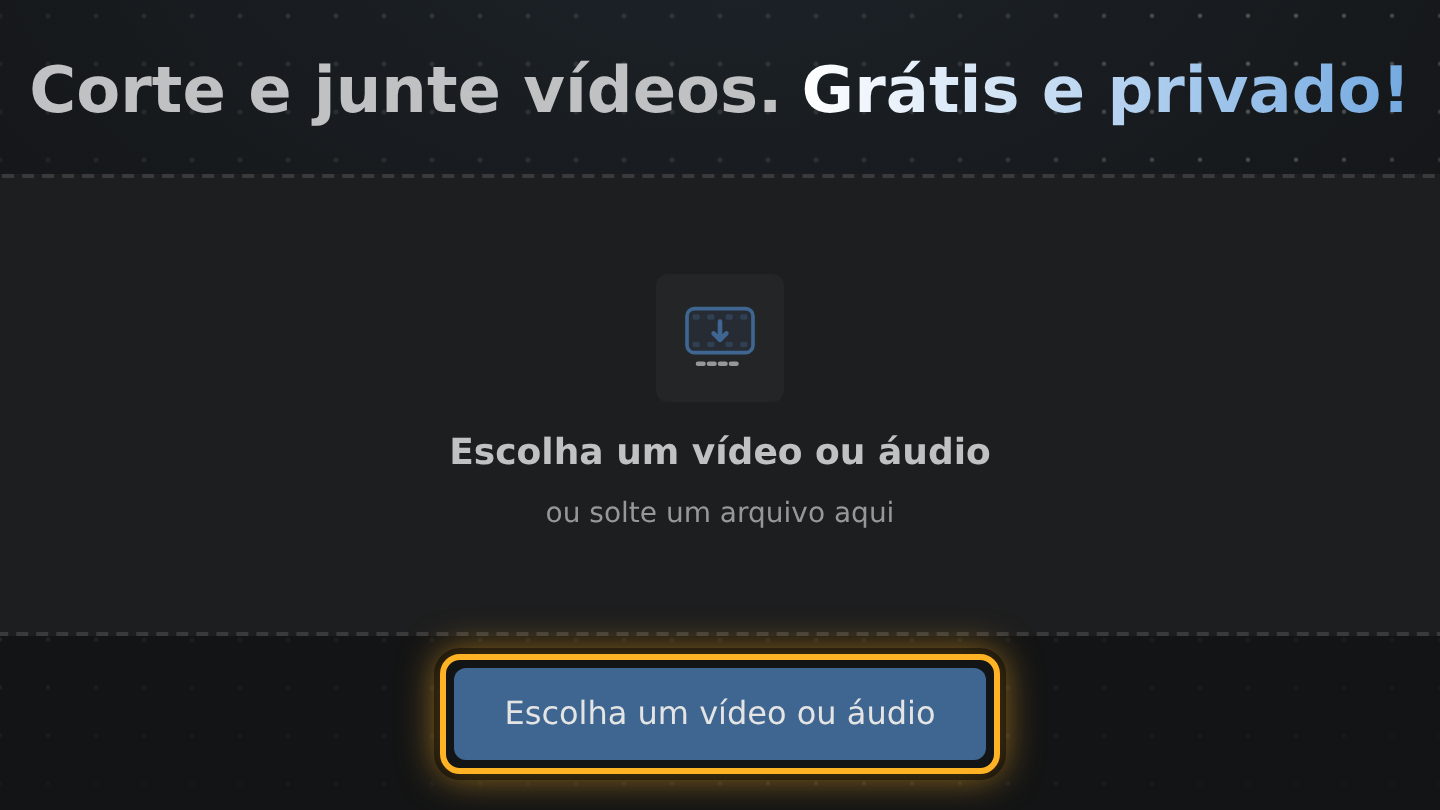
- Abra o Edit Videos no navegador, clique em “Escolha um vídeo ou áudio” e escolha o vídeo, ou arraste-o da pasta dele para a página.
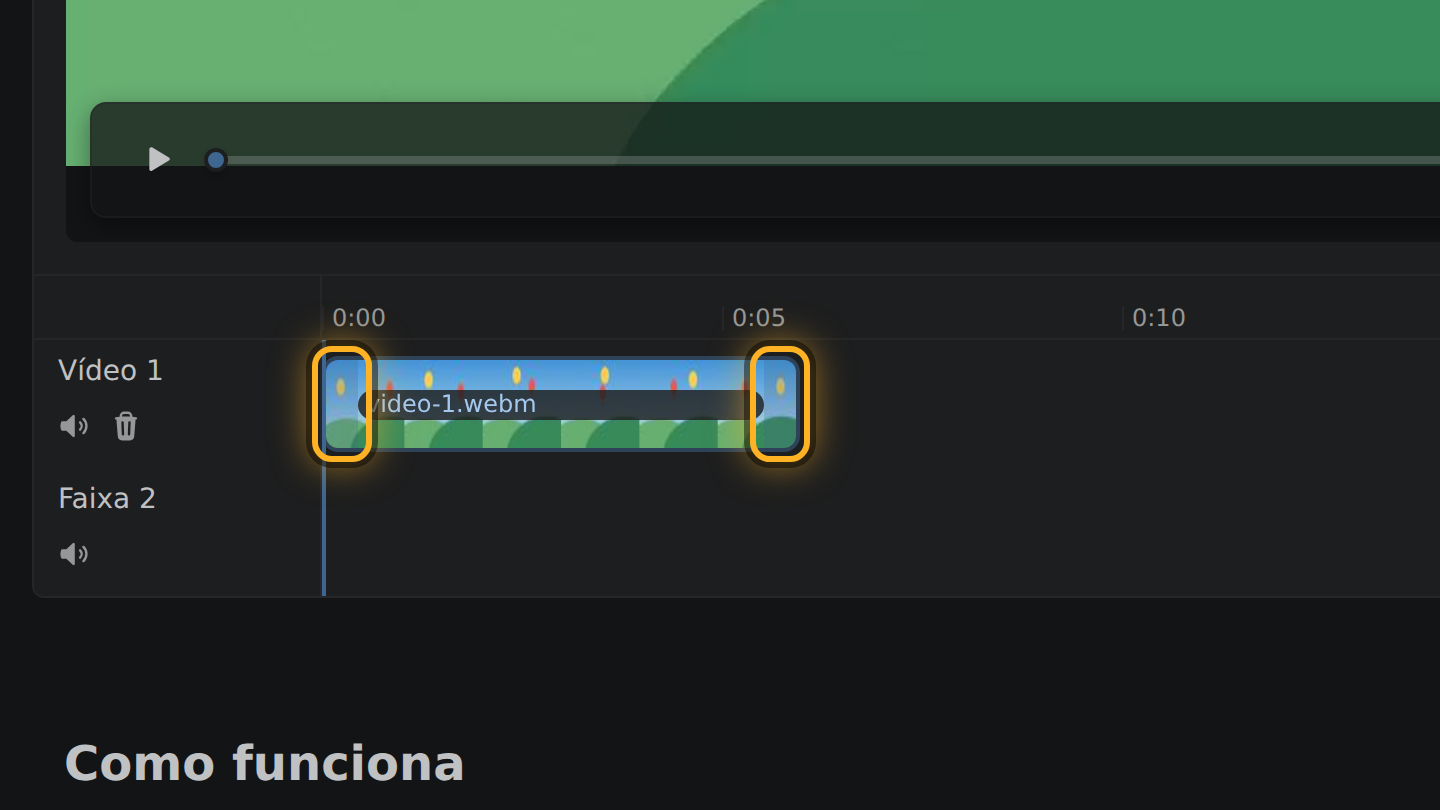
- Na linha do tempo, a faixa embaixo do vídeo, seu vídeo é uma barra. Arraste a ponta esquerda da barra até onde o corte deve começar e a ponta direita até onde ele deve parar.
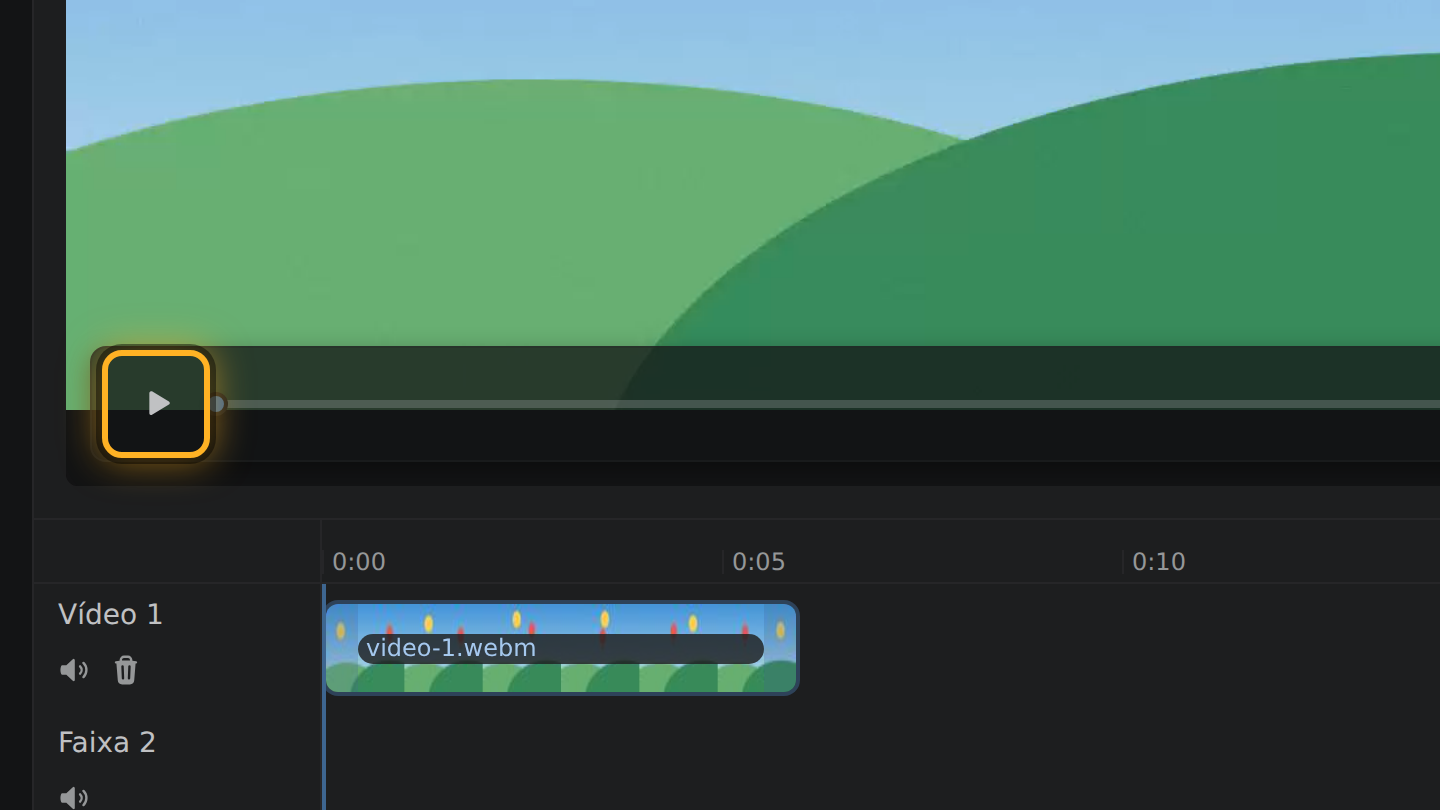
- Aperte a barra de espaço para assistir, ou clique no botão “Reproduzir” embaixo do vídeo. Para tirar um clipe que você adicionou sem querer, clique nele e aperte Delete.
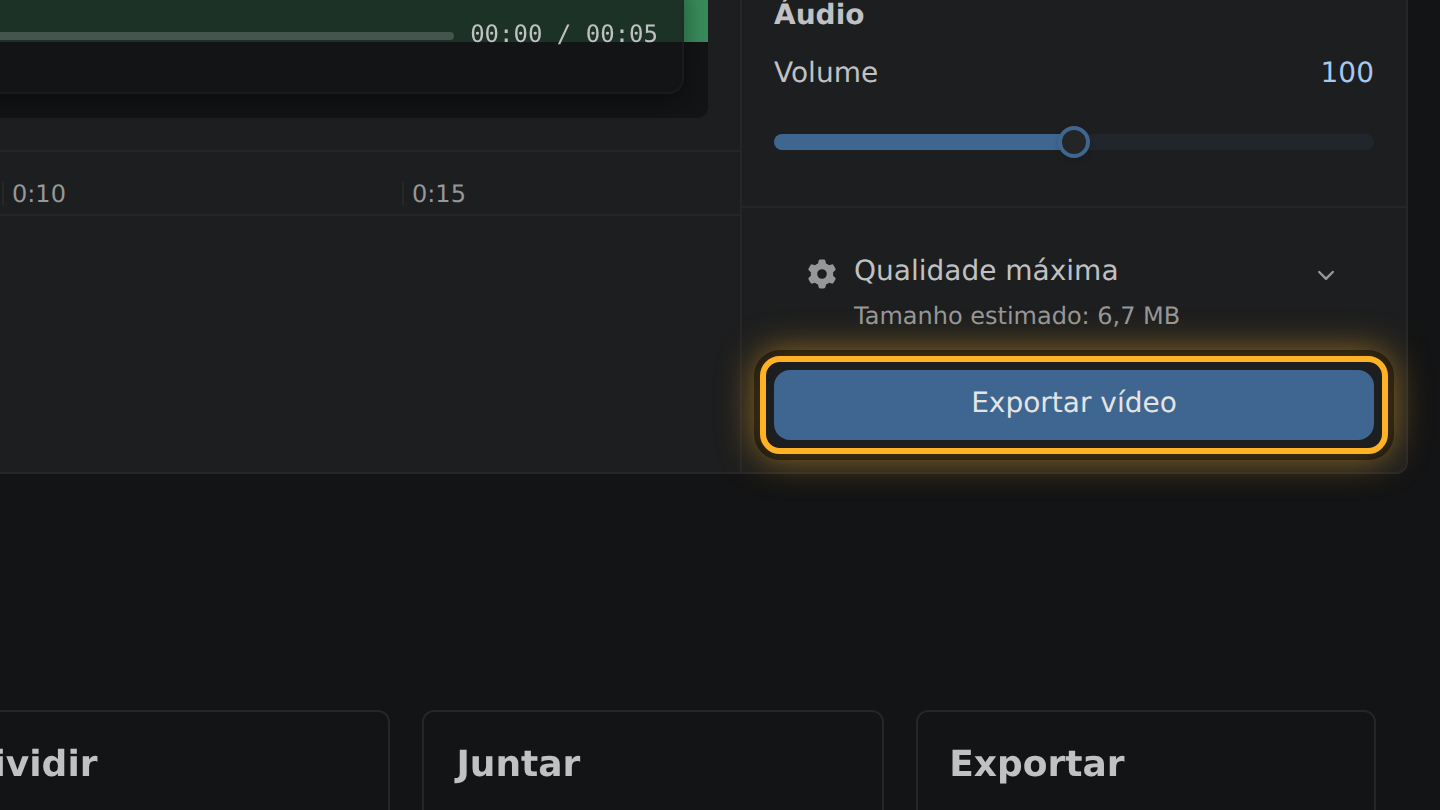
- Clique em “Exportar vídeo” e depois em “Salvar vídeo”.
O que saber
- Um arquivo .mov abre quando seu navegador consegue decodificar o vídeo H.264 ou HEVC dentro dele. O que você salva é sempre um MP4, nunca um MOV.
- Tanto Delete quanto Backspace removem o clipe escolhido, então a tecla funciona seja qual for a que o seu teclado tem.
- Não há app para abrir nem nada para atualizar. O editor é uma página da web.
- “Salvar vídeo” abre a janela de salvar do navegador onde ela existe. Onde não existe, o MP4 vai para os downloads do navegador.
Perguntas
Funciona no Safari?
Depende do seu Safari. O editor testa o que o navegador consegue fazer quando abre, nunca o nome dele, e avisa se falta algo de que ele precisa.
Preciso do iMovie ou do QuickTime Player?
Não. Só o navegador é usado.
Posso juntar um .mov com um MP4?
Sim. Adicione os dois. Eles saem como um só MP4, cada clipe encaixado dentro da maior imagem.

Thiago Vitorino Tech Lead e engenheiro de software
Thiago Vitorino lidera a Edit Videos Team. Seus artigos partem de 22 anos construindo para a web, com TypeScript, Rust e desempenho de front-end.