Como cortar um vídeo no iPhone
Corte um vídeo no iPhone sem usar o editor do app Fotos.
Veja como cortar um vídeo no iPhone de forma fácil, privada (sem upload!) e grátis. O Edit Videos é a ferramenta online gratuita que nossa equipe mantém para você cortar vídeos e muito mais. Antes, ele confere se o seu navegador consegue fazer o trabalho. Siga os passos abaixo.
Passos
- Abra o Edit Videos no navegador do seu iPhone.
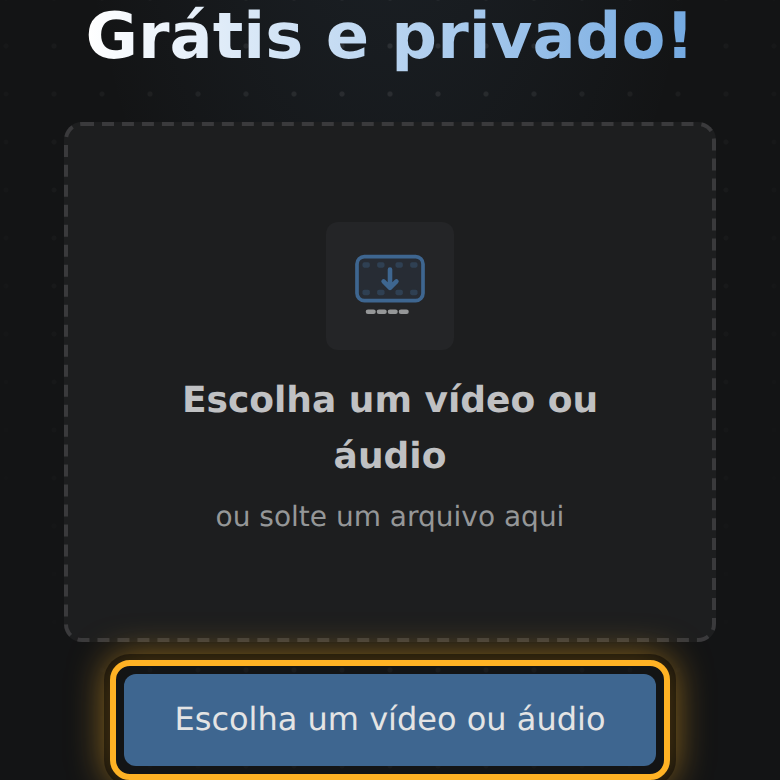
- Toque em “Escolha um vídeo ou áudio” e escolha o vídeo. O editor abre com ele.
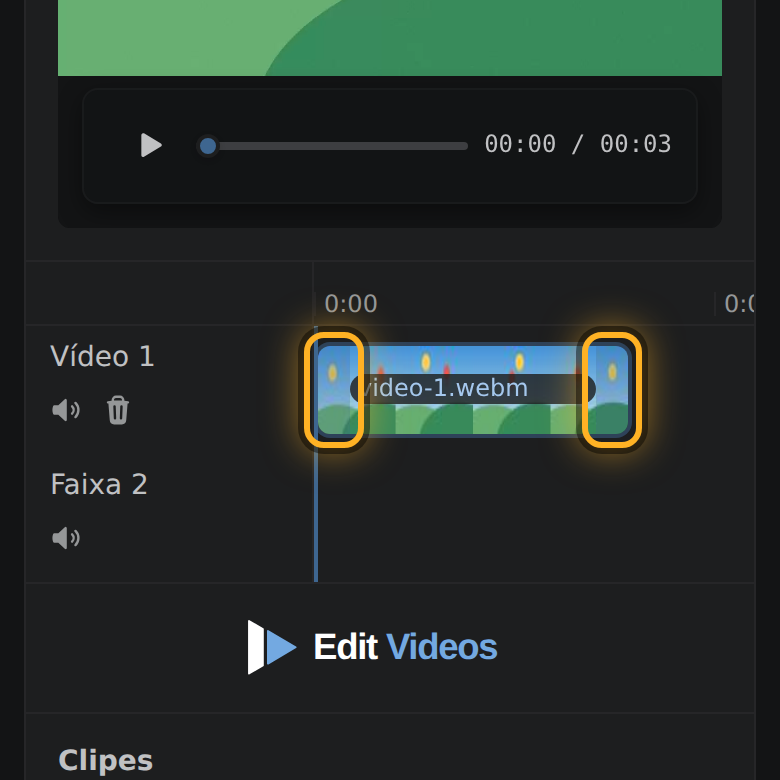
- Seu vídeo é a barra embaixo da prévia. Arraste a ponta esquerda para a direita e a ponta direita para a esquerda até sobrar só a parte que você quer.
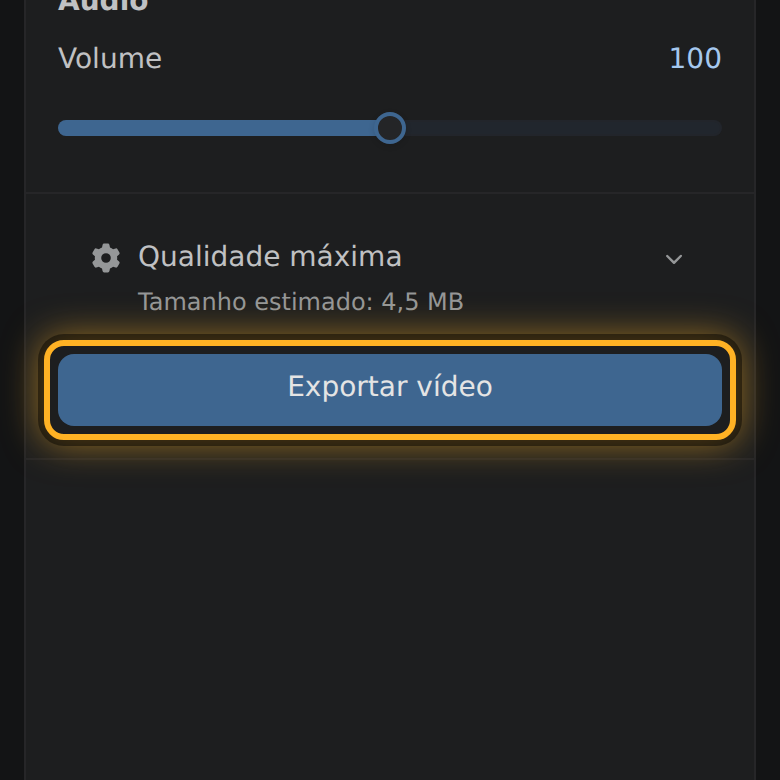
- Toque em “Exportar vídeo” e depois em “Salvar vídeo”.
O que saber
- O editor só funciona onde o navegador consegue decodificar e codificar vídeo sozinho. Ele testa isso no seu iPhone e nunca se guia pelo nome do navegador.
- O corte é salvo como MP4, seja qual for o tipo do arquivo original. O Edit Videos não grava nenhum outro tipo de vídeo.
- O Edit Videos entrega o arquivo pronto ao seu navegador. Onde ele vai parar, uma janela de salvar ou os downloads do navegador, é o navegador que decide.
- O original fica como está. O Edit Videos só lê o vídeo que você escolheu e cria um arquivo novo.
Perguntas
Funciona no Safari do iPhone?
Depende da versão. O editor testa o que o navegador consegue fazer quando abre. Se falta alguma parte, a página diz qual.
Existe um app para iPhone?
Não. O Edit Videos é uma página da web, no celular e no computador.
Posso juntar clipes no iPhone?
Sim. Toque em “Adicionar vídeo ou áudio” para cada clipe. Eles tocam na ordem em que estão na linha do tempo e são salvos como um só MP4.

Thiago Vitorino lidera a Edit Videos Team. Seus artigos partem de 22 anos construindo para a web, com TypeScript, Rust e desempenho de front-end.